Windows XP Windows 7 Windows 2003 Windows Vista Windows 綜合教學 Linux 系統教學
Windows 10 Windows 8 Windows 2008 Windows NT Windows Server 電腦軟體教學

WinXP 打造專屬多彩介面:7 進階自訂技巧全攻略

編輯:XP 系統應用技巧

Windows XP 的視覺介面高度可客製化,不只能換換桌布、視窗配色。深入登錄、系統設定,您可以徹底改造登入畫面、檔案顏色、資料夾圖示、IE 連結顏色、命令提示字元視窗等細節,打造獨一無二的專屬作業環境。本文精選 7 個進階技巧,帶您體驗真正的「多彩 XP」。
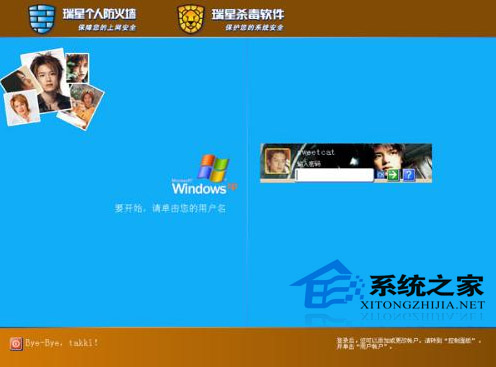
多彩 XP 介面展示

1. 變更登入畫面背景顏色

預設藍色背景看膩了?修改登錄即可自訂 RGB 值。

  1. 執行 regedit,定位:
    HKEY_USERS\.DEFAULT\Control Panel\Colors
  2. 雙擊右側 Background 字串值。
  3. 修改數值資料為想要的 R G B 三數值(空白隔開),範例:
    0 0 0 = 純黑
    255 0 0 = 純紅
    128 128 128 = 灰色
  4. 確定,重新登入或重開機生效。

※ 也可用 HKEY_USERS\.DEFAULT\Control Panel\Desktop\Wallpaper 指定圖片路徑做背景圖。

2. 隱藏加密/壓縮檔案的綠色/藍色標示,保護隱私

NTFS 分割區下,加密檔(綠色)、壓縮檔(藍色)顏色特殊,易洩露隱私。

  1. 開啟總管 → 工具 → 資料夾選項 → 檢視 索引標籤。
  2. 取消勾選 以彩色顯示加密或壓縮的 NTFS 檔案。
  3. 套用,特殊檔案顏色即恢復為普通黑字。

3. 修改壓縮檔案顏色(登錄法,需重開機)

不想失去彩色區分,但想換個顏色?

  1. regedit 定位:
    HKEY_CURRENT_USER\Software\Microsoft\Windows\CurrentVersion\Explorer
  2. 右鍵新增 DWORD 值,命名 AltEncryptionColor。
  3. 雙擊修改數值為目標顏色的 十進位 RGB 合成值。
    計算公式:R + G×256 + B×65536。
    例:普通檔案預設顏色 RGB(0,0,0) → 值為 0。
    若想設為紅色 RGB(255,0,0) → 值為 255。
  4. 重開機生效。

4. 讓資料夾「換新裝」:自訂資料夾圖示顏色

預設黃色資料夾可替換為任何顏色的 .ico 圖示。

  1. 用圖示提取工具(如 IconsExtract、IcoFX)提取系統資料夾圖示 (shell32.dll 索引 3/4)。
  2. 用「畫圖」或圖片編輯軟體修改顏色,另存為 .ico。
  3. 右鍵目標資料夾 → 內容 → 自訂 索引標籤 → 更換圖示 → 瀏覽選取您的 .ico 檔。
  4. 確定,資料夾立即換上新顏色。

5. 讓 IE 遺忘「已造訪連結」的紫色,保護瀏覽隱私

IE 預設將造訪過的連結變紫色,公開您的瀏覽歷程。

  1. IE 選單 → 工具 → 網際網路選項 → 一般 索引標籤。
  2. 點擊 顏色 按鈕。
  3. 將 已造訪 與 未造訪 顏色設為 相同(如同為藍色 0000FF)。
  4. 可勾選 使用游標停留顏色 設定懸停效果。
  5. 確定。連結不再因造訪而變色。

6. 任意自訂視窗按鈕、標題列、選取區塊顏色

桌面右鍵 → 內容 → 外觀 索引標籤 → 進階,可逐項調整:作用中視窗標題、非作用中視窗標題、按鈕面、按鈕文字、選取項目背景/文字等 20 多個元件的 RGB 顏色,即時預覽,所見即所得。

登錄進階法(針對按鈕文字):
HKEY_CURRENT_USER\Control Panel\Colors\ButtonText → 修改 RGB 值(如 255 0 0 紅字),重開機生效。

7. 美化命令提示字元視窗:告別黑底白字

  1. 執行 cmd 開啟命令提示字元。
  2. 右鍵標題列 → 預設值(或「內容」僅影響目前視窗)。
  3. 切換 顏色 索引標籤。
  4. 分別設定 螢幕背景、螢幕文字、快顯視窗背景、快顯視窗文字 的顏色。
  5. 建議配色:深藍背景 000080 + 亮黃文字 FFFF00,或 黑背景 + 綠字 00FF00 復古終端機風。

結語

這 7 項技巧涵蓋登錄、登入 UI、檔案系統、瀏覽器、命令列等核心介面層面。組合搭配,即可打造出極具個人風格、視覺舒適度大幅提升的 Windows XP 專屬環境。動手試試,享受「多彩」帶來的新鮮感!


Copyright © Windows教程網 All Rights Reserved