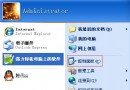
筆電螢幕較小,居家辦公或娛樂時外接大螢幕顯示器或液晶電視,可大幅提升視覺體驗。本文詳述 XP 系統下筆電外接 VGA 螢幕的硬體連接、快捷鍵切換、單/雙螢幕模式設定與解析度調整完整流程。
硬體連接準備
- 確認筆電與外接螢幕均有 VGA (D-Sub 15pin) 埠(新款筆電可能為 HDMI/DisplayPort/USB-C,需對應轉接線)。
- 外接螢幕接上電源並開啟電源開關(部分機種有獨立開關鍵)。
- 以 VGA 訊號線連接筆電與外接螢幕。
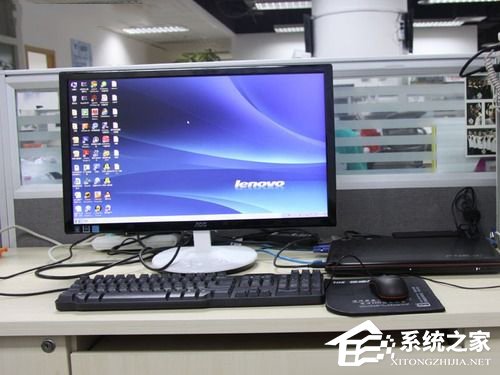
快捷鍵切換顯示模式(關鍵步驟)
連接完成後,通常需按 Fn + 功能鍵 切換輸出模式。Fn 鍵位於鍵盤左下角,通常在左 Ctrl 與 Win 鍵之間。常見品牌組合鍵如下:
| 品牌 | 切換鍵組合 |
|---|
| Lenovo 聯想 | Fn + F3 |
| HP 惠普 | Fn + F4 |
| Toshiba 東芝 | Fn + F5 |
| Dell 戴爾 | Fn + F8 |
| Acer 宏碁 | Fn + F5 |
| Asus 華碩 | Fn + F8 |
| 通用嘗試 | Fn + F1 ~ F4 |
按下組合鍵後,螢幕會在以下模式循環:僅筆電螢幕 → 雙螢幕複製 → 雙螢幕延伸 → 僅外接螢幕。若找不到對應鍵,可嘗試所有 Fn+F1~F12,或參考筆電鍵盤上帶有「螢幕/投影機」圖示的功能鍵。
桌面屬性微調:設定單螢幕模式(僅外接螢幕)省電
若希望關閉筆電內建螢幕,僅使用外接大螢幕(省電、避免干擾),請依下列步驟設定:
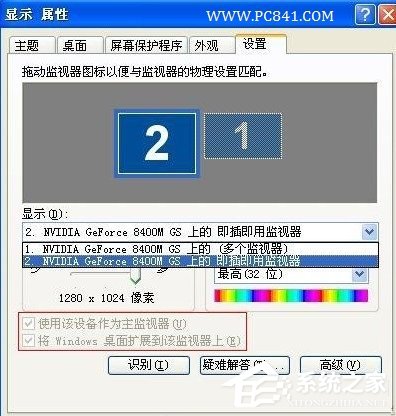
- 桌面空白處右鍵 → 內容 → 設定 索引標籤。
- 「顯示」下拉選單選擇 2. 即插即用顯示器(外接螢幕)。
- 勾選 「將 Windows 桌面延伸到這個顯示器」 與 「將此裝置設為主顯示器」 兩項。
- 點擊 套用。
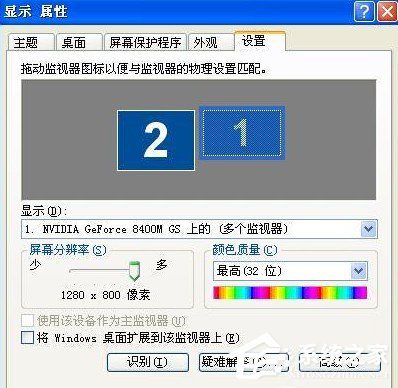
- 再將「顯示」切回 1. (多重顯示器) / 筆電內建螢幕。
- 取消勾選上述兩項(取消「延伸桌面」與「主顯示器」)。
- 點擊 確定,筆電螢幕應熄滅,畫面僅顯示於外接螢幕。
解析度調整建議
- 外接螢幕通常支援較高解析度(如 1920x1080 或更高),請在「設定」索引標籤中將「螢幕解析度」拉至螢幕原生解析度(建議值),畫面最銳利。
- 若畫面模糊、比例異常,請確認顯示卡驅動程式已正確安裝(裝置管理員無黃色驚嘆號)。
常見問題排除
- 外接螢幕無訊號:確認訊號線插緊、螢幕電源開啟、輸入源選對(VGA/HDMI)、按過 Fn 切換鍵。
- 畫面重疊/閃爍:更新顯示卡驅動、降低重新整理率(60Hz 起跳)、檢查訊號線品質。
- 無法設定不同解析度:XP 雙螢幕「複製模式」下雙螢幕解析度相同;需切換至「延伸模式」才能各自設定最佳解析度。
小結
掌握 Fn 切換鍵 與 桌面屬性設定 兩大關鍵,即可輕鬆駕馭筆電外接螢幕。無論是簡報投影、雙螢幕多工、或居家看片玩遊戲,大螢幕體驗立即擁有!