Windows XP Windows 7 Windows 2003 Windows Vista Windows 綜合教學 Linux 系統教學
Windows 10 Windows 8 Windows 2008 Windows NT Windows Server 電腦軟體教學

Windows 死機自動重啟設定:系統當機與 Explorer 掛掉雙重保護,登錄修改即時生效

編輯:XP 系統應用技巧

場景:系統假死、藍畫面、Explorer 掛點不想手動按 Reset

透過登錄啟用「系統錯誤自動重啟」與「Explorer 自動重啟」,讓電腦在嚴重錯誤時自動嘗試恢復,減少人工干預。

功能一:系統死鎖/藍畫面自動重啟

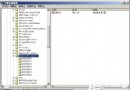
  1. regedit → HKEY_LOCAL_MACHINE\SYSTEM\CurrentControlSet\Control\CrashControl
  2. 找到或新建 DWORD AutoReboot,值設為 1。
  3. 重開機生效。藍畫面發生時將自動重啟 (預設即為 1,若被改為 0 會停留在藍畫面)。

功能二:Explorer.exe 掛點自動重啟 (桌面消失、工作列凍結)

  1. regedit → HKEY_LOCAL_MACHINE\SOFTWARE\Microsoft\Windows NT\CurrentVersion\Winlogon
  2. 找到或新建 DWORD AutoRestartShell,值設為 1。
  3. 重開機生效。Explorer 異常終止時,Winlogon 會自動重新啟動它,桌面自動恢復。

適用版本

  • Windows 2000 / XP / 2003 / Vista / 7 / 8 / 10 / 11 (註冊表路徑相同)。

注意事項

  • 自動重啟會略過藍畫面錯誤代碼閱讀機會,建議搭配 Event Viewer (事件檢視器) 事後分析 System 日誌中的 BugCheck 事件。
  • 若系統進入「自動重啟循環」(反覆藍畫面重啟),進入安全模式將 AutoReboot 改為 0 以停留在藍畫面記錄錯誤代碼。
  • Explorer 自動重啟可能掩蓋 Shell 延伸模組 (右鍵選單工具、殼擴充) 導致的崩潰根因,建議排查事件日誌 Application Error 來源 Application Error / Windows Error Reporting。

進階:設定核心傾印 (方便事後除錯)

  1. 同一 CrashControl 鍵值下:
  • CrashDumpEnabled = 1 (完整傾印) / 2 (核心傾印) / 3 (小型傾印 64KB/128KB)。
  • DumpFile = %SystemRoot%\MEMORY.DMP (可自訂路徑)。
  • Overwrite = 1 (覆寫舊檔)。

配合 WinDbg 可深度分析藍畫面原因。

結語

兩個 DWORD 值 (AutoReboot=1、AutoRestartShell=1) 即可構建雙重自動恢復機制。搭配事件日誌分析,讓死機不再是無頭公案,電腦能自我嘗試療癒。

Copyright © Windows教程網 All Rights Reserved