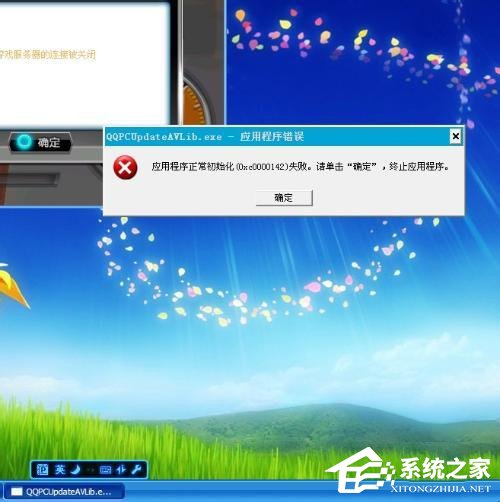
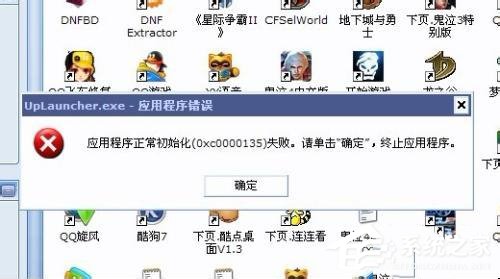
執行軟體彈出「應用程式初始化失敗 (0xc0000142)」?這通常是 DLL 載入失敗、軟體相依性衝突、病毒破壞系統檔、或登錄檔損壞。本文提供五大由輕到重的解決方案,附圖文說明,總有一招能救回你的軟體。
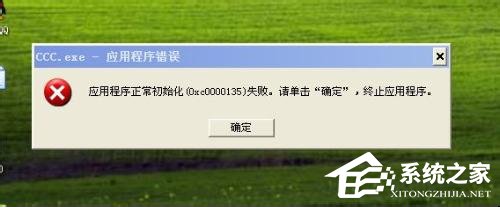
錯誤現象
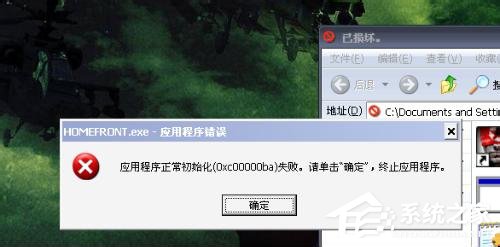
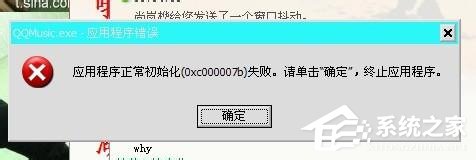
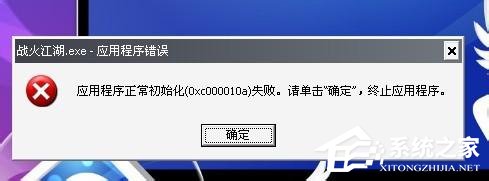
- 啟動程式 → 彈出錯誤對話框:
應用程式初始化失敗 (0xc0000142) → 點擊「確定」程式終止。
五大解決方案
1. 軟體衝突排除(最常見、最輕量)
- 回想近期安裝的新軟體(特別是安全類、系統優化類、驅動程式)。
- 「控制台」→「新增/移除程式」→ 移除可疑新軟體 → 重開機測試。
2. 病毒/惡意程式掃描與清除
- 進入安全模式(開機連按 F8)→ 執行完整掃描(建議用可開機殺毒光碟/USB 如 Kaspersky Rescue Disk)。
- 若無法清除 → 備份資料 → 重灌系統(最徹底)。
3. 「最近一次正確配置」修復登錄檔
- 開機連按 F8 → 進階開機選項選「最近一次正確配置」→ Enter。
- 系統嘗試還原上一次成功開機時的登錄檔複本,常能修復因驅動/軟體安裝導致的登錄檔損壞。
4. 系統修復 / 就地升級
- 插入 Windows XP 安裝光碟 → 開機從光碟啟動 → 選擇「修復安裝」(非復原主控台)。
- 或用系統修復工具 (如 Windows Repair Toolbox) 掃描修復系統檔、登錄檔、權限。
5. 硬體層面:記憶體重插與清潔
- 關機斷電 → 開機殼 → 拔出記憶體模組 → 橡皮擦輕擦金手指 → 吹除插槽灰塵 → 重新插緊。
- 同步清理主板、顯卡、風扇灰塵,檢查電容是否鼓漏。
- 記憶體故障/接觸不良常導致隨機 0xc0000142、藍畫面、死機。
排查順序建議
1️⃣ 移除近期新軟體 → 2️⃣ 最近正確配置 → 3️⃣ 病毒掃描 → 4️⃣ 系統修復 → 5️⃣ 硬體清理/記憶體測試。
多數情況下,前兩招即可解決;若持續發生,建議備份資料重灌系統最省時。
別讓初始化失敗阻擋工作,按順序試一遍,軟體重獲新生!