Windows XP Windows 7 Windows 2003 Windows Vista Windows 綜合教學 Linux 系統教學
Windows 10 Windows 8 Windows 2008 Windows NT Windows Server 電腦軟體教學

WinXP 印表機驅動程式徹底卸載四步驟:刪除裝置、清理登錄檔、移除殘留檔、重啟列印服務

編輯:XP 系統應用技巧

印表機出問題、換新機種或驅動程式衝突時,單純從「新增/移除程式」解除安裝往往不乾淨,殘留的驅動檔案、登錄檔鍵值會導致重新安裝失敗。本文提供四階段徹底卸載流程,確保乾乾淨淨重裝無憂。
階段一:刪除印表機裝置

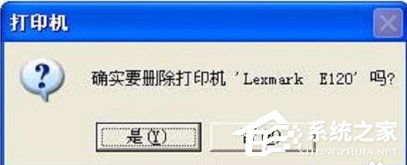
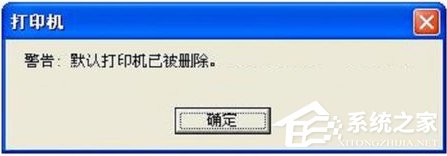
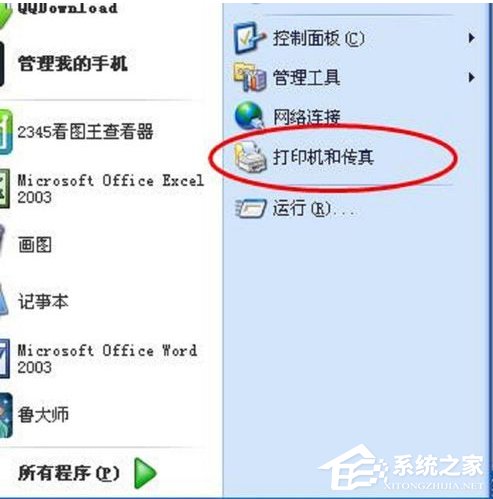
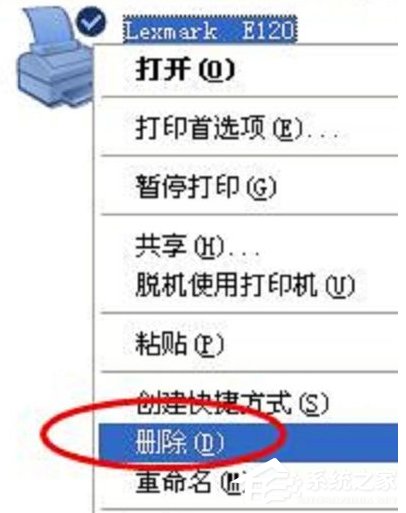
  1. 「開始」→「印表機和傳真」→ 對目標印表機右鍵「刪除」→ 確認「是」。
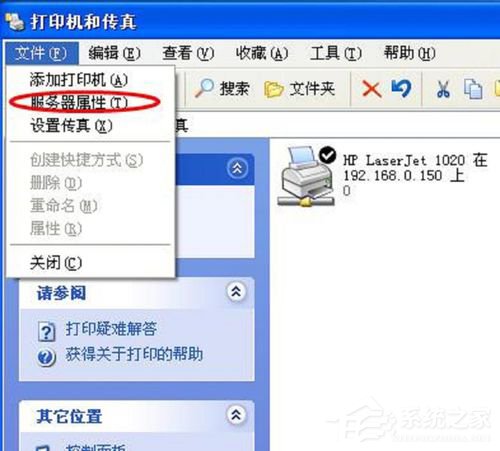
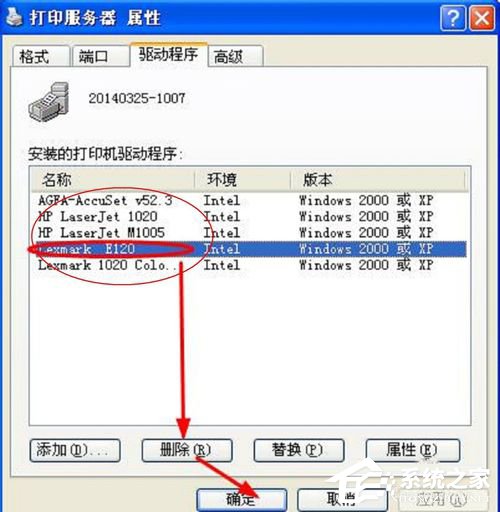
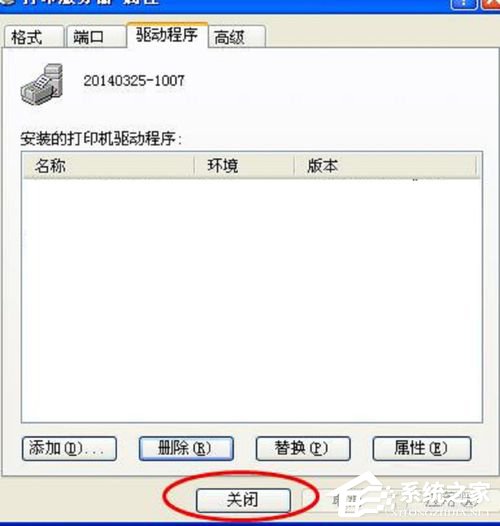
  2. 點選「檔案」→「伺服器內容」→ 「驅動程式」索引標籤 → 全選所有驅動程式 → 「刪除」 → 「關閉」。

階段二:清理登錄檔

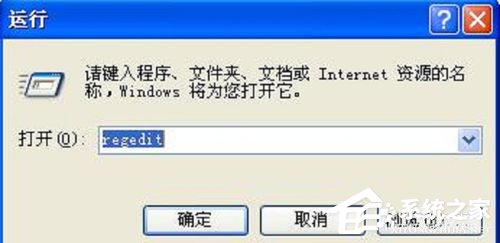
  1. 「執行」輸入 regedit 開啟登錄檔編輯器。
  2. 定位至:
    HKEY_LOCAL_MACHINE\SYSTEM\CurrentControlSet\Control\Print\Environments\Windows NT x86\Drivers\Version-3
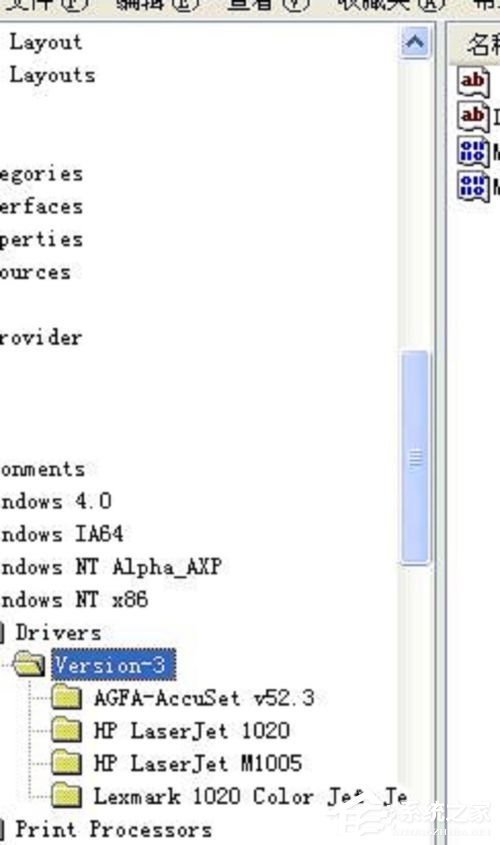
    刪除該路徑下所有子項目。

階段三:清理系統盤殘留驅動檔案

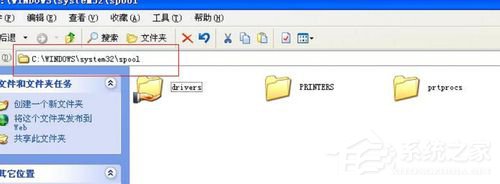
  1. 開啟資源管理器進入:
    C:\WINDOWS\system32\spool
    將 drivers、PRINTERS、tmp 三個資料夾內所有檔案全刪除。
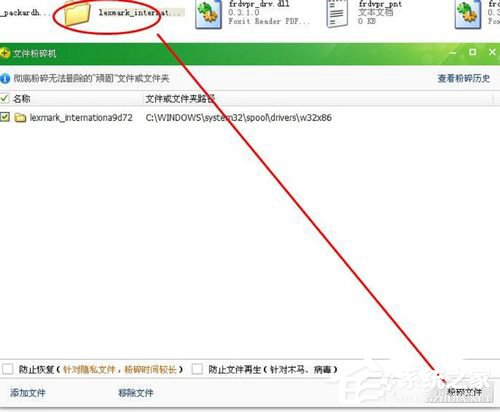
  2. 若刪除失敗(檔案被鎖定),右鍵選「360 強力刪除」或進入安全模式刪除。

階段四:重啟列印緩衝服務

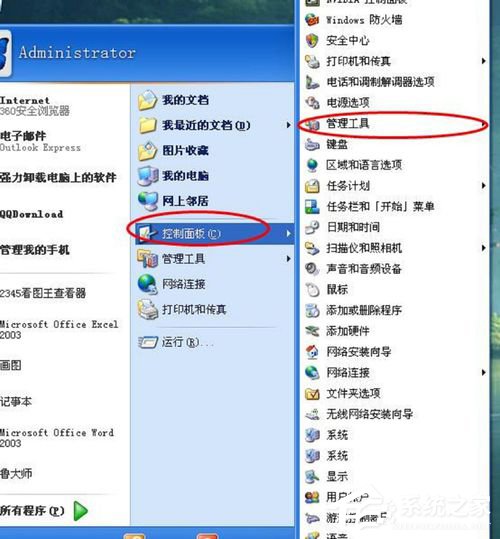
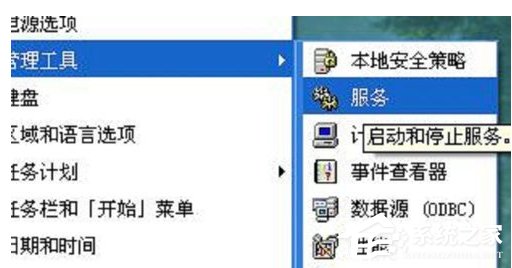
  1. 「控制台」→「管理工具」→「服務」。
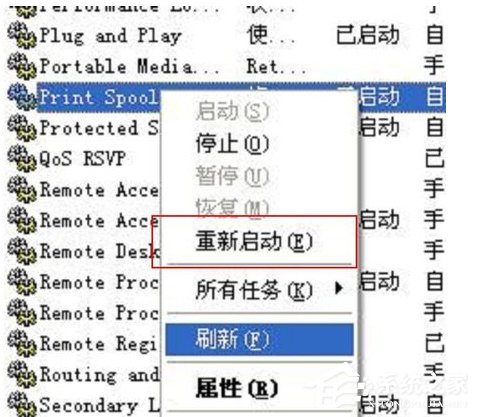
  2. 找到 Print Spooler → 右鍵「重新啟動」。

完成驗證

重新開機後,至「印表機和傳真」確認已無殘留裝置,再重新安裝新驅動程式,通常即可順利完成。這套流程同樣適用於 Windows Server 2003/XP x64 環境。

Copyright © Windows教程網 All Rights Reserved