Windows XP 控制台功能豐富但層級較深,常用項目(如「新增/移除程式」、「網路連線」、「系統」、「防火牆」)往往需要點擊 3~4 次才能開啟。其實只要一個簡單設定,就能讓控制台所有項目以「子選單」形式直接展開在「開始」選單上,一鍵直達,大幅提升操作效率。
設定步驟(圖文對照)
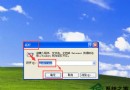
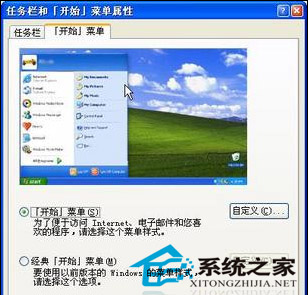
- 在工作列空白處右鍵 → 內容,開啟「工作列和 [開始] 功能表內容」。
- 切換至 [開始] 功能表 索引標籤,點擊 自訂 按鈕。
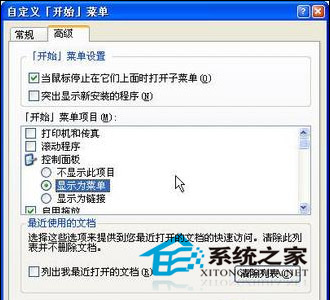
- 在「自訂 [開始] 功能表」對話框,切換至 進階 索引標籤。
- 在「[開始] 功能表項目」清單中,找到 控制台,將其設定為 顯示為功能表。
- 連續點擊「確定」關閉所有對話框。
效果展示
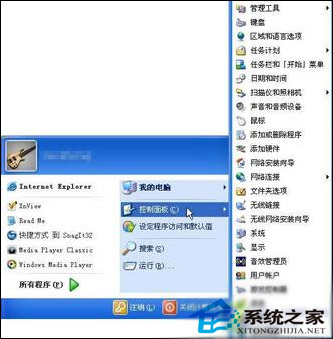
設定完成後,點擊「開始」鈕,將滑鼠游標指向「控制台」,右側將展開包含所有控制台項目的子選單:
- 存取選項
- 新增/移除程式
- 系統
- 網路連線
- 防火牆
- 使用者帳戶
- ... 所有控制台圖示
進階技巧:釘選常用控制台項目
若只有少數項目極高頻使用,更推薦「釘選」方式:
- 開啟控制台,找到目標項目(如「系統」)。
- 右鍵該圖示 → 釘選到 [開始] 功能表(或拖曳到開始按鈕上方釘選區)。
- 該項目將永久固定在開始選單左側釘選區,單擊即開,無需展開子選單。
適用版本與注意事項
- 適用:Windows XP Professional / Home Edition(含 SP1/SP2/SP3)。
- 經典開始選單模式:同樣支援,設定路徑相同。
- 群組原則鎖定:企業環境若被網域群組原則鎖定開始選單自訂,此設定可能無效或被覆蓋。
將控制台設為「顯示為功能表」,是 WinXP 使用者必學的效率小技巧,讓深層系統設定觸手可及。