Windows XP Windows 7 Windows 2003 Windows Vista Windows 綜合教學 Linux 系統教學
Windows 10 Windows 8 Windows 2008 Windows NT Windows Server 電腦軟體教學

WinXP 設定螢幕護眼綠色(护眼色)教學:調整視窗背景色調/飽和度/亮度降低視覺疲勞

編輯:XP 系統應用技巧

長時間面對螢幕導致眼睛乾澀、酸脹?將系統視窗背景從刺眼白色調整為柔和護眼綠,能有效緩解視覺疲勞。

操作步驟:修改「視窗」項目顏色為護眼參數

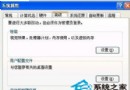
  1. 桌面空白處右鍵 → 「內容」 → 「外觀」索引標籤 → 右下角「進階」。
  2. 「項目」下拉選單選擇 「視窗」。
  3. 點選「顏色」下拉箭頭 → 「其他」進入自訂顏色對話框。
  4. 依序設定以下參數(HSL 模式):
    • 色調: 75 ~ 85(綠色系)
    • 飽和度: 90 ~ 120(低飽和,柔和不刺眼)
    • 亮度: 190 ~ 205(高亮度但不過曝,建議 200 左右)
  5. 點選「加入自訂顏色」 → 確定 → 確定 → 套用。
  6. 系統視窗背景(記事本、資源管理器、Office 文件編輯區等)即轉為護眼綠。

補充說明

  • 此設定影響所有使用系統標準視窗類別的應用程式背景色。
  • 部分應用程式(如瀏覽器網頁背景、全螢幕遊戲、自繪介面軟體)不受影響。
  • 若嫌綠色過重,可將色調調至 90~100(淡藍綠),飽和度降至 60~80,亮度維持 200+。
  • 搭配螢幕硬體「低藍光模式」/「閱讀模式」效果更佳。

保護視力的其他建議

  • 遵循 20-20-20 原則:每 20 分鐘,看 20 英尺(6 公尺)外物體 20 秒。
  • 螢幕亮度與環境光匹配,避免在黑暗環境高亮度使用。
  • 保持眨眼頻率,必要時使用人工淚液。
  • 定期視力檢查,配戴合適度數眼鏡。
Copyright © Windows教程網 All Rights Reserved