Windows XP Windows 7 Windows 2003 Windows Vista Windows 綜合教學 Linux 系統教學
Windows 10 Windows 8 Windows 2008 Windows NT Windows Server 電腦軟體教學

WinXP 螢幕解析度調不了/卡在低解析度?兩種進階設定法強制修正(含列出所有模式)

編輯:XP 系統應用技巧

現象:桌面右鍵 → 內容 → 設定 → 螢幕解析度滑桿無法拖動、或僅能選極低解析度(如 800×600),顯示內容模糊/變形。

原因分析

  • 顯示卡驅動未正確安裝(使用 Windows 通用 VGA 驅動)。
  • 顯示器驅動/EDID 資訊讀取失敗,系統無法取得支援模式清單。
  • 顯示卡硬體故障或 BIOS 設定錯誤(共享記憶體過小)。

方法一:標準介面嘗試調整

  1. 桌面右鍵 → 「內容」 → 「設定」索引標籤。
  2. 拖動「螢幕解析度」滑桿至建議值(如 1024×768、1280×1024、1920×1080)。
  3. 點選「套用」 → 系統倒數 15 秒確認 → 「是」保留。

方法二:進階介面「列出所有模式」強制指定(關鍵解法)

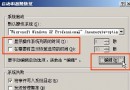
  1. 同上進入「設定」索引標籤 → 右下角「進階」按鈕。
  2. 切換至「配接器」索引標籤 → 左下角「列出所有模式」。
  3. 在清單中找到螢幕原生解析度與最高重新整理率的組合(如 1920 x 1080, True Color (32 bit), 60 Hertz)。
  4. 選取 → 「確定」 → 返回 → 「確定」套用。
  5. 系統將強制套用該模式,解決滑桿無法選取高解析度的問題。

根本解決:更新顯示卡驅動

  • 上述方法屬權宜之計。必須安裝顯示卡廠商官方完整驅動(NVIDIA/AMD/Intel 官網下載對應 WinXP 版本)。
  • 驅動安裝完成後,系統即能正確讀取螢幕 EDID,解析度滑桿恢復正常範圍,「列出所有模式」亦會顯示完整支援清單。

筆電特殊說明

  • 筆電請至筆電廠商官網下載專用顯示卡驅動,勿使用晶片廠通用驅動(功能不全、熱鍵失效)。
  • 外接螢幕請在「設定」中啟用「延伸桌面」,分別為內建/外接螢幕設定最佳解析度。
Copyright © Windows教程網 All Rights Reserved