XP 系統突然沒聲音、重灌後無聲音、或特定應用無聲音,主因通常集中在五大面向。本文提供由淺入深的排查流程,助您快速定位並恢復音訊輸出。
步驟一:確認硬體連接與裝置本身(最基礎、最常被忽略)
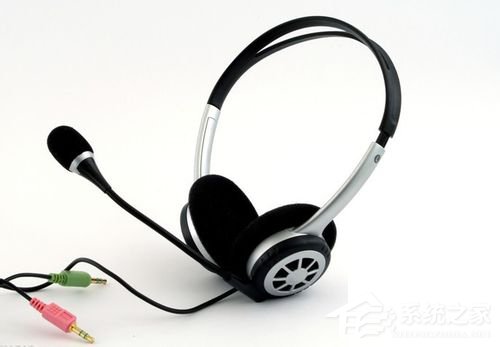
- 喇叭/耳機電源開啟、音量旋鈕未靜音、音量足夠。
- 插頭完整插入 綠色(Line Out/喇叭) 插孔,非麥克風(粉紅)或 Line In(藍色)。
- 嘗試換一組確定正常的喇叭/耳機測試,排除輸出裝置損壞。
- 前置面板音訊插孔常因機殼接線鬆脫失效,請改插主機板後面板綠色插孔測試。
步驟二:裝置管理員檢查音訊驅動狀態(核心關鍵)
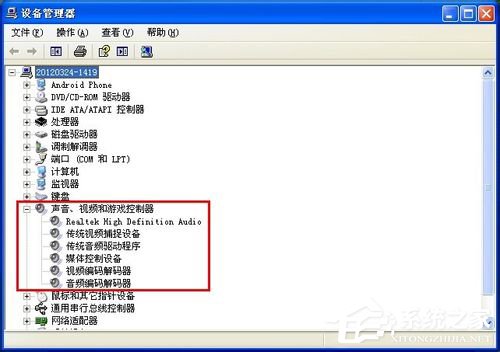
- 「我的電腦」右鍵 → 內容 → 硬體 索引標籤 → 裝置管理員。
- 展開 「音效、視訊與遊戲控制器」。
- 若看到 黃色驚嘆號、問號、或裝置名稱為「多媒體音訊控制器」等不明裝置 → 驅動異常。
- 右鍵異常裝置 → 更新驅動程式 → 選擇「自動搜尋」或指定驅動資料夾(主機板光碟/官網下載)。
步驟三:使用驅動精靈/駕駛人生 自動偵測安裝(最省力)
- 下載 驅動精靈離線版 或 駕駛人生網卡版(含萬用網卡驅動)。
- 掃描 → 找到「音訊控制器」/「Realtek High Definition Audio」等項目 → 一鍵安裝/更新。
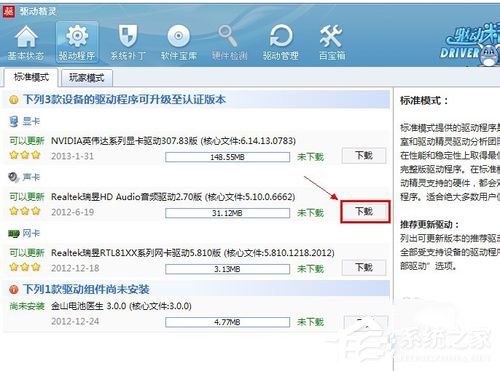
- 安裝完成重開機測試。
步驟四:Realtek 高清晰音訊管理員 設定檢查(針對 Realtek 晶片)
- 控制台 → Realtek 高清晰音訊管理員(或工作列小喇叭圖示右鍵)。
- 檢查 「裝置進階設定」 → 確認「前置面板/後面板」偵測模式正確。
- 查看 「連接器設定」 / 「插孔設定」 → 確認綠色插孔未被停用(無紅叉/禁用勾選)。
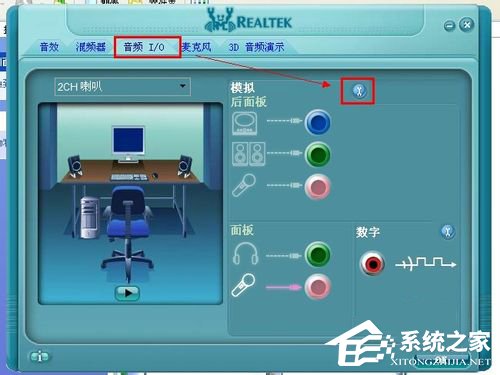
- 嘗試切換「喇叭」/「耳機」模式測試。
步驟五:確認 Windows Audio 服務啟動(被優化軟體誤關閉常見)
- 「我的電腦」右鍵 → 管理 → 服務與應用程式 → 服務。
- 找到 Windows Audio → 雙擊開啟屬性。
- 啟動類型 設為 自動 → 啟動 服務 → 確定。
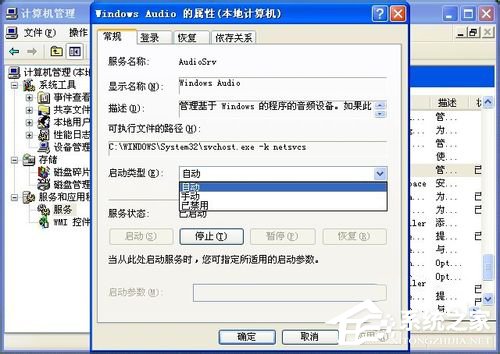
- 同步檢查 Windows Audio Endpoint Builder 亦為自動/已啟動。
步驟六:硬體損壞判斷與維修(軟體均正常仍無聲)
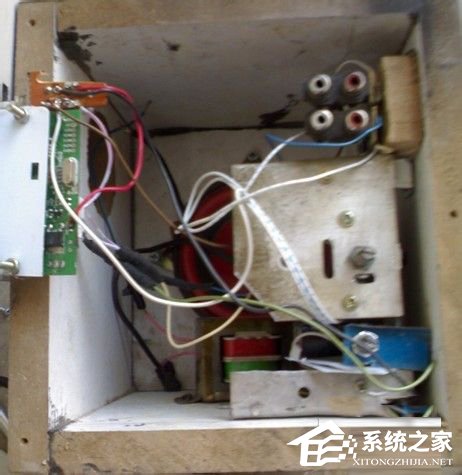
- 主機板音訊晶片損壞:後面板全無聲音,插獨立聲音卡/USB聲音卡可恢復 → 主機板音訊電路故障。
- 喇叭/耳機內部斷線:換裝置正常 → 更換裝置。喇叭內部細銅線斷裂可重焊修復,耳機較難修建議換新。
- 電容爆漿/晶片燒毀:需專業維修或更換主機板/聲音卡。
快速自檢清單
- ☐ 喇叭電源/音量/插孔正確
- ☐ 裝置管理員無黃色驚嘆號
- ☐ 驅動程式已更新至最新
- ☐ Realtek 設定插孔未禁用
- ☐ Windows Audio 服務自動啟動
- ☐ 換裝置/換插孔/換作業系統(Live USB)交叉測試