Windows XP Windows 7 Windows 2003 Windows Vista Windows 綜合教學 Linux 系統教學
Windows 10 Windows 8 Windows 2008 Windows NT Windows Server 電腦軟體教學

WinXP 關機介面切換技巧:在經典與歡迎畫面間自由切換

編輯:XP 系統應用技巧

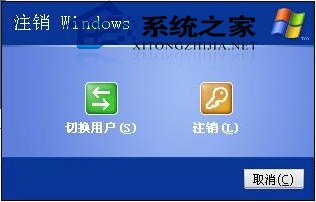
Windows XP 提供兩種截然不同的關機介面:一種是帶有使用者頭像、色彩豐富的「歡迎畫面」風格(圖二);另一種是灰底白字、類似 Windows 2000 的「經典登入/關機」風格(圖一)。使用者常發現這兩種介面會自動切換,不知所措。本文說明切換成因,並教您如何依喜好固定介面。
經典關機介面(圖一)
圖一:經典風格關機對話框
歡迎畫面風格關機介面(圖二)
圖二:歡迎畫面風格關機選單

為什麼介面會自動變換?

核心機制: 關機介面樣式由「是否啟用歡迎畫面」決定。

  • 啟用歡迎畫面 → 關機時顯示圖二(多使用者、色彩介面)。
  • 停用歡迎畫面 → 關機時顯示圖一(單一對話框、經典風格)。

常見觸發原因:

  1. 安裝安全性軟體: 部分防毒軟體、防火牆為了提高安全性(避免使用者列表洩露帳號資訊),會在安裝時自動停用「歡迎畫面」,導致介面變為經典模式。
  2. 移除桌面主題套件: 卸載第三方主題包時,若該主題修改了系統預設的登入/關機樣式,卸載後可能無法正確還原,造成介面錯亂。
  3. 群組原則或登錄被修改: 系統優化工具、登錄清理軟體可能誤改相關鍵值。

如何手動切換關機介面?

想要「歡迎畫面」風格(圖二)

  1. 點選 開始 → 控制台 → 使用者帳戶。
  2. 點選 變更使用者登入或登出的方式。
  3. 勾選 使用歡迎畫面,按下「套用選項」或「確定」。

※ 若系統僅有一個使用者帳戶且未設定密碼,啟用後將直接進入桌面,關機時也會顯示圖二介面。

想要「經典」風格(圖一)

  1. 同樣進入 控制台 → 使用者帳戶 → 變更使用者登入或登出的方式。
  2. 取消勾選「使用歡迎畫面」,按下確定。

此時登入畫面會變為「按 Ctrl+Alt+Del 登入」的經典對話框,關機介面也隨之切換為圖一風格。

小結

兩種介面各有優劣:歡迎畫面適合家庭多使用者環境,視覺友善;經典介面啟動較快、資源佔用極低,適合老舊電腦或偏好簡潔的使用者。依據硬體效能與個人習慣選擇即可,無優劣之分。若安裝軟體後介面被強制更改,依上述步驟即可輕鬆找回偏好的風格。

Copyright © Windows教程網 All Rights Reserved