Windows XP Windows 7 Windows 2003 Windows Vista Windows 綜合教學 Linux 系統教學
Windows 10 Windows 8 Windows 2008 Windows NT Windows Server 電腦軟體教學

WinXP 系統 BIOS 設定 USB 開機完整圖文教學

編輯:XP 系統應用技巧

現今重灌 Windows XP 幾乎都透過 USB 隨身碟開機安裝。為了順利進入安裝程序,正確設定 BIOS 開機優先順序至關重要。本文提供詳細步驟與圖示,教您如何靈活運用 BIOS 完成 USB 開機設定。

準備工作

  1. 確認已製作好可開機的 USB 安裝碟(如使用 Rufus、WinToFlash 或 UltraISO 燒錄)。
  2. 將 USB 隨身碟插入電腦的 USB 埠(建議使用機箱背板的 USB 2.0 埠,相容性最佳)。

進入 BIOS 設定介面

開機或重開機時,反覆點擊螢幕提示的熱鍵進入 BIOS Setup。常見熱鍵如下:
  • 品牌機:F2(Dell、Acer、Lenovo 等)、F1(IBM/Lenovo 筆電)、F10(HP/Compaq)
  • 組裝機主機板:Delete (Del)、F1、F2、Esc、F12(開機選單)

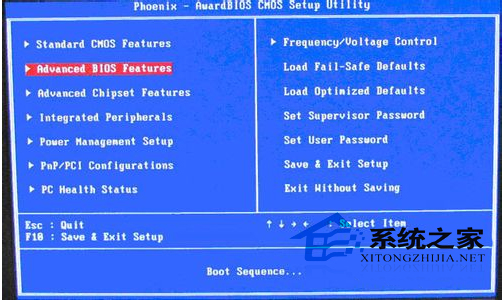
BIOS 主選單介面

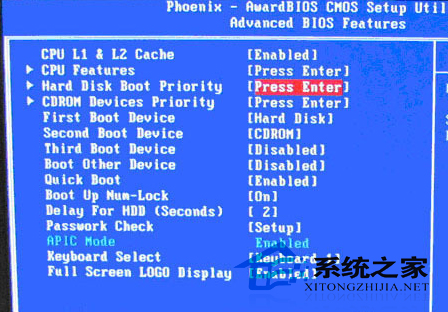
設定 USB 為第一開機順序(以 Award/Phoenix BIOS 為例)

  1. 在主選單選擇 Advanced BIOS Features(進階 BIOS 功能)。
  2. 找到 First Boot Device(第一開機裝置),按 Enter 選擇 USB-HDD、USB-ZIP 或 USB-FDD(視隨身碟製作模式而定,最常見為 USB-HDD)。
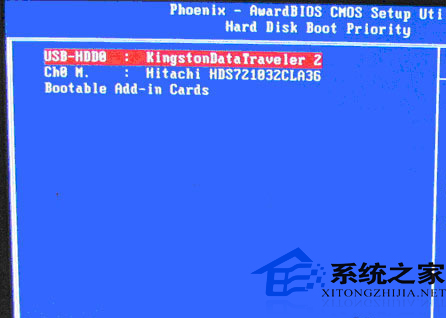
  3. 若有 Hard Disk Boot Priority(硬碟開機優先權)選項,進入後將 USB 裝置移至最上方(使用小鍵盤 +/- 鍵調整順序)。
  4. 按 Esc 返回上層選單。

Hard Disk Boot Priority 設定畫面

調整 USB 開機優先順序

儲存並離開

回到主選單,選擇 Save & Exit Setup(儲存並離開)或按 F10,確認儲存(Yes),電腦將重新開機並從 USB 開機進入 XP 安裝程式。

常見問題排查

  • BIOS 找不到 USB 選項: 確認 USB 控制器在 BIOS 中已啟用;嘗試插在不同 USB 埠;更新主機板 BIOS 至最新版。
  • USB 開機卡住/黑畫面: 更換製作工具或重新製作開機碟;檢查 ISO 檔案完整性;嘗試在另一台電腦測試隨身碟是否正常。
  • 較舊主機板: 可能僅支援 USB-ZIP 或 USB-FDD 模式,需依隨身碟製作格式對應選擇。

掌握 BIOS 開機設定,不僅能順利安裝 XP,未來維護系統、使用 PE 急救盤同樣得心應手。

Copyright © Windows教程網 All Rights Reserved