在 Word 文件中插入文字方塊預設會有實線邊框與白色填滿,蓋住底圖影響版面美觀。本文教您在 Windows XP 環境下,將文字方塊設為「無填滿色彩」與「無線條顏色」,打造完全透明效果,並示範文字環繞與圖片疊加排版技巧。
設定透明文字方塊步驟
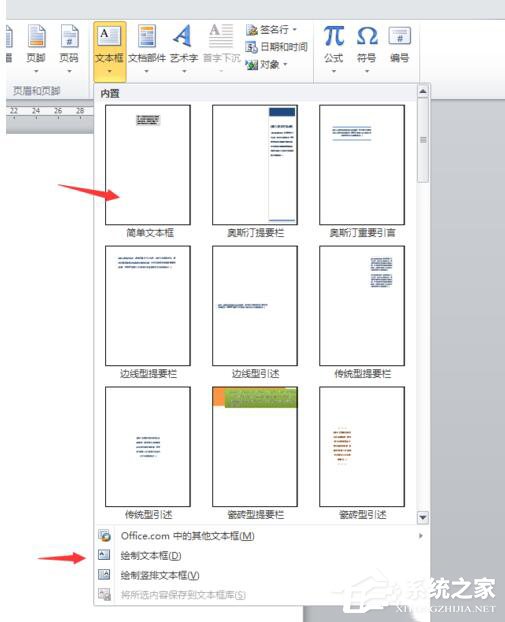
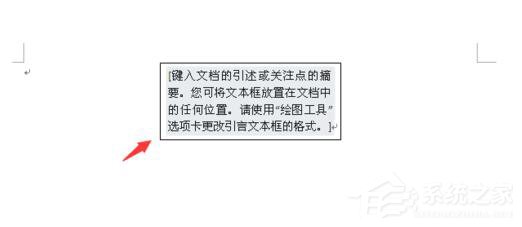
- 「插入」→「文字方塊」→ 選擇樣版或「繪製文字方塊」。
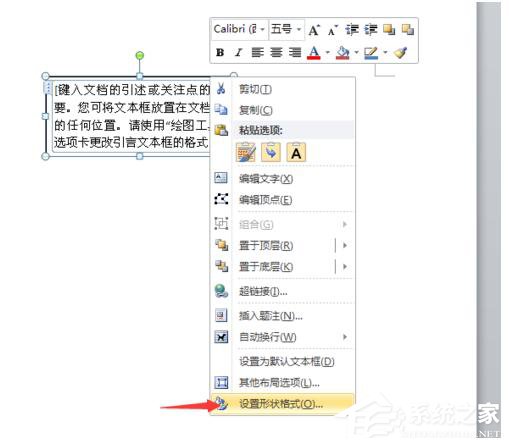
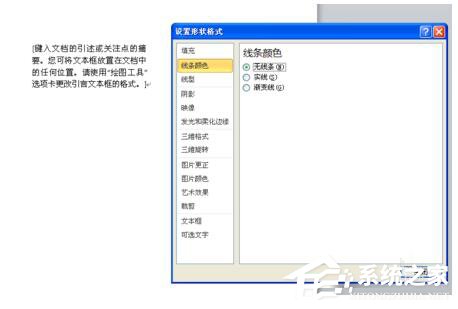
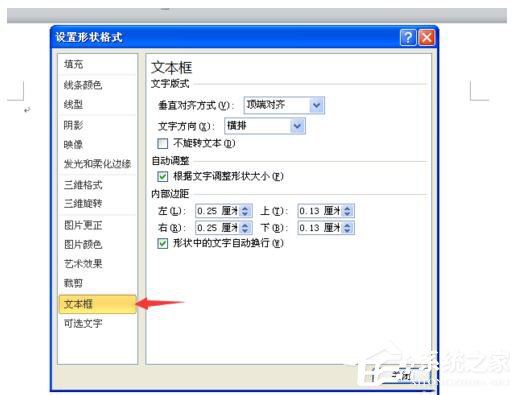
- 選取方塊,右鍵選擇 設定文字方塊格式(或「設定形狀格式」)。
- 「顏色與線條」索引標籤:
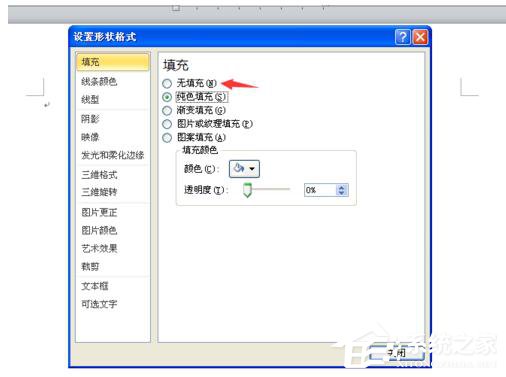
• 填滿色彩 → 無填滿色彩
• 線條顏色 → 無線條
- 「版面」索引標籤:調整文字環繞方式(如「緊密」、「穿越」等)。
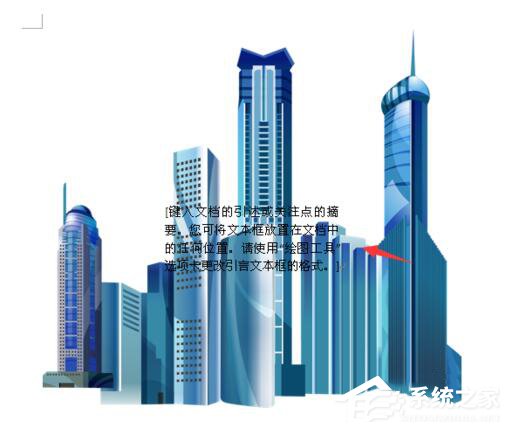
- 若需疊加於圖片上,直接拖曳方塊至圖片上方即可見透明效果。
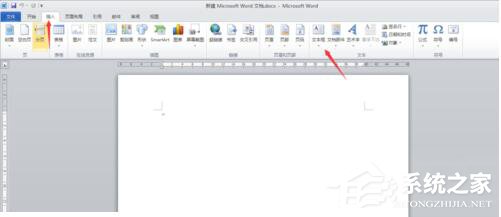
此技巧適用 Word 2003/2007/2010 等版本,介面略有差異但邏輯相同。