現象:Windows Update 自動安裝更新後,持續彈出「您的電腦必須重新開機才能套用更新」對話框,關閉後固定間隔再現,無法選擇稍後重開機。
解決方案:群組原則自訂 Windows Update 行為
- Win+R →
gpedit.msc → Enter。
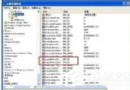
- 展開:電腦設定 → 系統管理範本 → Windows 元件 → Windows Update。
- 右側關鍵設定項:
• 設定自動更新:啟用 → 選擇「2 - 通知下載並通知安裝」/「3 - 自動下載並通知安裝」/「4 - 自動下載並排程安裝」(建議 2 或 3,保留人工控制權)。
• 自動更新排程安裝日/時間:配合上項設定。
• 允許非管理員接收更新通知:視需求啟用/停用。
• 移除存取所有 Windows Update 功能的連結:若不想讓使用者手動檢查更新可啟用。
• 延遲重新開機排程安裝:啟用 → 設定延遲分鐘數(如 60),避免強制重開機打斷工作。
- 套用設定後,執行
gpupdate /force 或重新開機生效。
替代方案(不使用群組原則)
- 控制台 → 自動更新 → 選擇「通知我但不自動下載/安裝」,手動掌控更新節奏。
- 服務管理 (
services.msc) → Automatic Updates → 「啟動類型」改為「手動」/「停用」(**不建議長期停用,安全風險極高**)。
安全性警示
WinXP 2014 年停止支援,**不再獲得安全性更新**。若仍需連網使用,建議:
• 隔離網路環境(離線/內網)。
• 裝設第三方防護(如 360/火綜合防護)並定期更新病毒碼。
• 規劃遷移至受支援作業系統(Win7/10/Linux)。