在 Windows XP 安裝或修復 Office 等軟體時,彈出「無法存取您要使用的功能所在的網路位置」,並提示找不到某 .msi 檔案。這通常是因先前安裝殘留的註冊表項目指向已不存在的來源路徑。本文提供兩種解法:修復安裝與註冊表清理,快速解決安裝程式找不到來源檔案的問題。
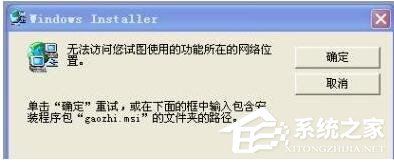
安裝過程中跳出視窗:
「無法存取您要使用的功能所在的網路位置
按一下『瀏覽』以尋找 xxxx.msi」
將原安裝光碟/映像檔掛載,執行 Setup.exe 選擇「修復」或直接重新安裝,安裝程式會自動修正註冊表路徑並補齊遺失檔案。
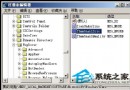
regedit 開啟登錄編輯器。gaozhi.msi),先備份 相關機碼(右鍵匯出 .reg 檔)。HKEY_CURRENT_USER\Software\Microsoft\Installer\Products\<隨機字串> 下找到對應機碼。0762812c5feec1b428f26679f2dfae7c)。軟體解除安裝不乾淨,留下 Windows Installer 註冊表項目指向原安裝來源(網路路徑或已刪除的本地資料夾)。重新安裝時系統嘗試從舊路徑讀取 .msi 失敗。清理註冊表或修復安裝均可重建正確路徑。