Windows XP 預設缺少 mstsmhst.dll 與 mstsmmc.dll 兩個終端機服務相關 DLL,導致打開 Microsoft 管理主控台 (MMC) 或載入特定嵌入式管理單元 (如終端機服務設定) 時出錯。從 Windows Server 2003/2008 複製這兩個檔案到 XP 系統目錄並註冊,即可恢復 MMC 正常運作。
C:\WINDOWS\system32,複製 mstsmhst.dll 與 mstsmmc.dll 到 USB 隨身碟。C:\WINDOWS\system32。regsvr32 mstsmhst.dll → 確定 (提示「DllRegisterServer 成功」)。regsvr32 mstsmmc.dll → 確定。mmc 或「控制台」→「管理工具」→任意項目),錯誤應消失。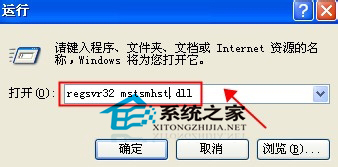
圖 1:註冊 mstsmhst.dll
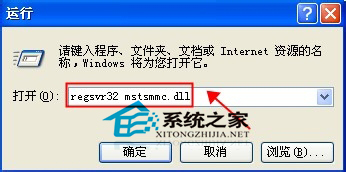
圖 2:註冊 mstsmmc.dll
mmc.exe) 在 XP 完整存在,但部分管理單元 (Snap-in) 依賴終端機服務 DLL 提供遠端管理功能。regsvr32 將 DLL 註冊為 COM 伺服器,MMC 載入管理單元時即可正確找到並呼叫介面。I386 目錄用 expand 解壓:expand D:\I386\MSTSMHST.DL_ C:\WINDOWS\system32\mstsmhst.dllexpand D:\I386\MSTSMMMC.DL_ C:\WINDOWS\system32\mstsmmc.dll| 管理單元 | 執行指令 | 是否需此兩 DLL |
|---|---|---|
| 服務 | services.msc | 否 |
| 裝置管理員 | devmgmt.msc | 否 |
| 終端機服務設定 | tsconfig.msc | 是 |
| 遠端桌面工作階段主機設定 | tsconfig.msc (Server) | 是 |
| 憑證 (本機電腦) | certlm.msc | 否 |
兩個 DLL、兩條註冊指令,解決 XP MMC 無法載入終端機相關管理單元的歷史遺留問題。若無 Server 環境可直接從安裝光碟解壓,更安全可靠。修復後 MMC 功能完整恢復,系統管理效率大增。