許多 Windows XP 使用者安裝 PowerShadow 等「影子系統/還原精靈」類軟體,期望重開機即還原系統、防毒防駭。但影子系統並非萬能護身符,反而存在五大致命缺點,且卸載極度困難,不當移除更會導致系統崩潰。本文深度剖析缺點並提供相對安全的卸載建議。
| 缺點 | 說明 | 實際風險 |
|---|---|---|
| 1. 盜號木馬面前無力 | 影子系統非防火牆/即時掃毒,木馬竊取帳密後完成任務,重開機雖清除木馬但損失已造成,反助駭客銷毀證據 | 帳號密碼外洩、虛擬財產損失、隱私洩露 |
| 2. 安裝軟體時必須關閉保護 | 安裝新軟體需進入「正常模式」,此時若安裝包捆綁木馬即中招,重開機進入影子模式木馬依然殘留 | 繞過保護植入持久化後門 |
| 3. 先入為主:系統已中毒再裝影子 | 若系統在安裝影子系統前已被感染,影子系統會將病毒納入「基準快照」,重開機反而保護病毒 | 病毒長期駐留、難以清除 |
| 4. 系統崩潰風險高 | 影子系統修改分區資訊、MBR、開機載入器,任何還原錯誤、斷電、磁碟壞軌皆可能導致無法開機、檔案系統損毀 | 開機找不到檔案、需重灌、資料遺失 |
| 5. 無法徹底卸載 | 官方解除安裝程式不還原 MBR、不移除開機驅動 snpshot.sys (Boot Start 型),安全模式刪除該驅動會導致系統無法啟動 | 殘留驅動持續佔用資源、卸載後系統不穩、甚至無法開機 |
snpshot.sys) 掛載虛擬磁區,驅動在核心初始化階段即載入。snpshot.sys 或修改其啟動類型,會因驅動已在核心載入而導致藍畫面/無法進入安全模式。snpshot.sys 服務狀態。C:\Windows\System32\drivers\snpshot.sysbootsect /nt52 C: /mbr (XP 用 fixmbr)HKLM\SYSTEM\CurrentControlSet\Services\snpshot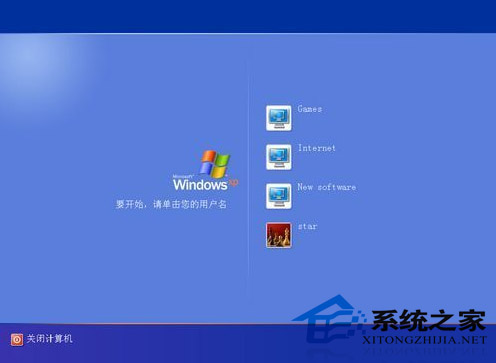
圖:PowerShadow 影子系統介面
影子系統在 XP 時代曾是「免毒軟體」的迷思,實則風險遠大於收益。對於仍堅持使用 XP 的用戶,建議改用「備份映像 + 即時防護 + 虛擬機隔離」的組合防禦體系,放棄對「重開機即還原」的單一依賴。