Windows XP Windows 7 Windows 2003 Windows Vista Windows 綜合教學 Linux 系統教學
Windows 10 Windows 8 Windows 2008 Windows NT Windows Server 電腦軟體教學

WinXP 寬帶連線打不開怎麼辦?騰訊電腦管家網路修復一鍵解決

編輯:XP 系統應用技巧

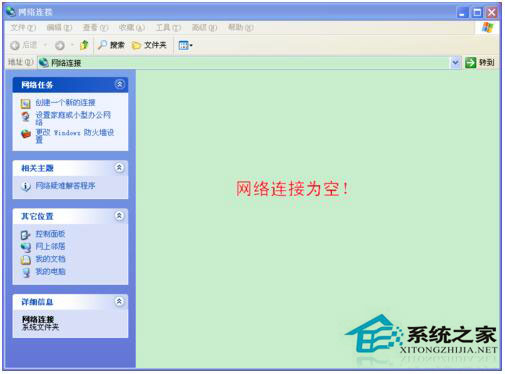
Windows XP 點選「網路芳鄰」→「內容」→「網路連線」空白、或點選寬帶連線圖示無反應、彈出錯誤,常因網路協定損毀、Winsock 目錄錯誤、或第三方防火牆攔截。本文示範使用騰訊電腦管家「網路修復」功能一鍵重設網路協定、修復 IP 設定,快速恢復上網功能。

故障現象

  • 「網路連線」視窗內無任何連線圖示(區域連線、寬帶連線皆不見)。
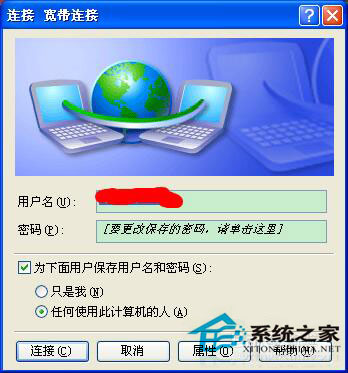
  • 點選寬帶連線圖示無反應或提示「找不到裝置」。
  • 命令列 ipconfig 顯示媒體狀態「媒體已中斷連線」。

一鍵修復步驟(以騰訊電腦管家為例)

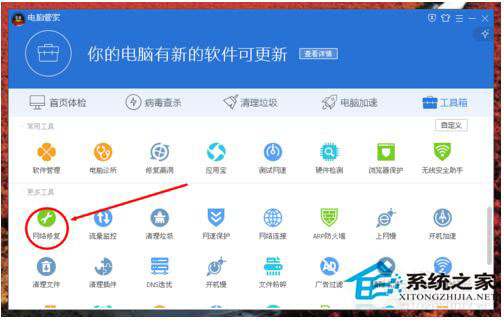
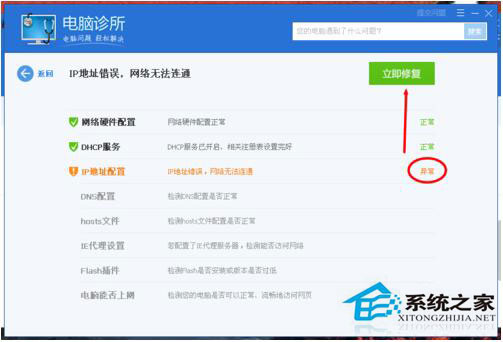
  1. 開啟騰訊電腦管家 → 工具箱 → 「網路修復」。
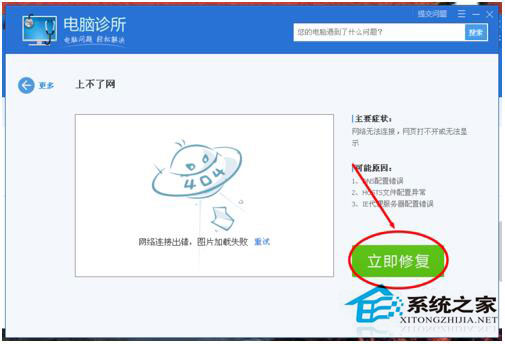
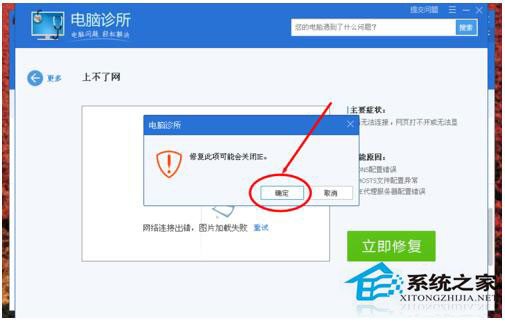
  1. 點選「立即修復」→ 彈出「可能會關閉 IE」提示 → 「確定」。
  1. 管家偵測到 IP 設定異常 → 再次點選「立即修復」。
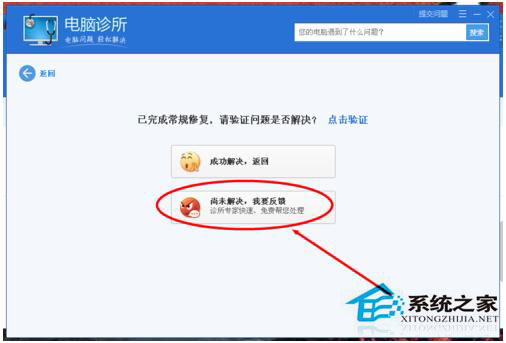
  1. 修復完成 → 測試瀏覽網頁、連線寬帶撥號 → 正常上網。

修復原理

網路修復實際執行以下系統指令:

  • netsh winsock reset 重設 Winsock 目錄
  • netsh int ip reset 重設 TCP/IP 協定堆疊
  • ipconfig /release && ipconfig /renew 重新取得 IP
  • 重新註冊相關網路 DLL、恢復預設防火牆規則

手動修復替代方案(無管家環境)

  1. 命令提示字元(管理員)依序執行:
    netsh winsock reset
    netsh int ip reset c:\resetlog.txt
    ipconfig /release
    ipconfig /renew
  2. 重新開機。
  3. 若仍無效:
    控制台 → 網路連線 → 右鍵區域連線 → 「修復」(XP 內建功能)
    或重新安裝網卡驅動程式。

預防習慣

  • 關機前先「中斷寬帶連線」再關機,避免網路協定狀態異常。
  • 不安裝多套防火牆/安全軟體同時運行,避免驅動衝突。
  • 定期清理系統垃圾、暫存檔,減少註冊表錯誤。

使用網路修復工具或手動指令,多數 WinXP 寬帶連線異常可在分鐘內解決。
Copyright © Windows教程網 All Rights Reserved