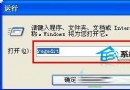
當您只有兩台電腦需要互連共享檔案、印表機或網路時,「直接纜線連線」是成本最低、設定最簡單的方案。它僅需一條傳輸線(並口、序列埠或 USB 傳輸線),透過 Windows XP 內建的「新增連線精靈」即可完成,無需購買交換器或路由器。特別適合一新一舊兩台電腦互聯、臨時傳輸大量資料等情境。
硬體準備
- 並口傳輸線:傳統並口對並口線(LPT-LPT),速度約 100KB~200KB/s,適合極舊機種。
- 序列埠傳輸線:RS-232 交叉線(COM-COM),速度極慢(< 10KB/s),僅作為最後手段。
- USB 傳輸線(推薦):雙公頭 USB 連接線,內建晶片模擬網路介面卡,速度可達數 MB/s,免驅或隨附驅動程式,現代最實用選擇。
距離限制: 為確保傳輸穩定,纜線長度建議 不超過 3 公尺。
軟體設定步驟(以「來賓」端為例)
- 依序點選 開始 → 控制台 → 網路和網際網路連線 → 網路連線。
- 雙擊 新增連線精靈,閱讀歡迎頁面後按 下一步。
- 選擇 設定進階連線 → 下一步。
- 選擇 直接連線到另一台電腦 → 下一步。
- 選擇 來賓(此電腦將存取另一台資源) → 下一步。
- 輸入連線名稱(如「連到舊電腦」) → 下一步。
- 選擇通訊埠:通訊埠 COM1(若用並口選 LPT1,USB 傳輸線通常會模擬為虛擬 COM 埠,請在裝置管理員確認埠號) → 下一步。
- 連線可用性:選 任何人的使用(所有使用者可用)或 僅供我使用 → 下一步。
- 完成精靈,桌面將出現連線圖示。
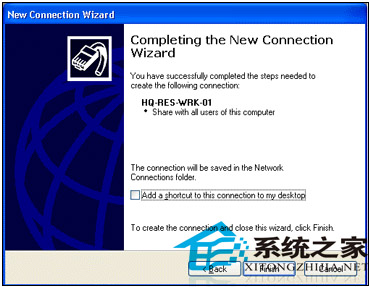
「主機」端設定重點
另一台電腦(資源提供者)同樣執行精靈,但在步驟 5 選擇 主機。完成後需在 網路連線 中右鍵該連線 → 內容 → 使用者 索引標籤,勾選允許存取的使用者帳號並設定密碼。
啟用檔案與印表機共享
- 控制台 → 網路連線 → 右鍵區域連線/直接纜線連線 → 內容。
- 確認已勾選 Microsoft 網路的檔案和印表機共用。
- 在要共享的資料夾右鍵 → 共用和安全性 → 勾選 在網路上共用這個資料夾。
常見問題排查
- 找不到對方電腦: 確認兩台電腦工作群組名稱相同(右鍵我的電腦 → 內容 → 電腦名稱)。
- 存取被拒絕: 主機端需建立相同帳號密碼,或啟用「簡單檔案共用」(資料夾選項 → 檢視 → 勾選使用簡單檔案共用)。
- 速度極慢: 並口/序列埠固有限制,建議改用 USB 傳輸線或直接將硬碟拆下掛載。
直接纜線連線雖屬舊技術,但在無路由器、無無線網路、需快速兩機互傳的情境下,仍是最便捷的救命稻草。