Windows XP Windows 7 Windows 2003 Windows Vista Windows 綜合教學 Linux 系統教學
Windows 10 Windows 8 Windows 2008 Windows NT Windows Server 電腦軟體教學

WinXP IIS 網站出現「Service Unavailable」?重啟 IIS + 排程每日自動重啟腳本徹底解決

編輯:XP 系統應用技巧

IIS 網站間歇性出現「Service Unavailable」,重整幾下又正常?主因是應用程式集區資源耗盡(記憶體洩漏、佇列堆積、連線數超標)。立即重啟 IIS 可暫時恢復,長效方案是建立批次檔 + 排程工作每日清晨自動重啟 IIS。本文提供完整指令與排程設定圖文教學。

即時重啟 IIS 三種方法

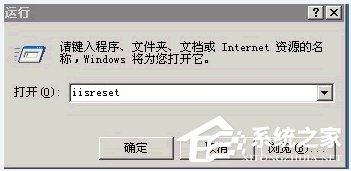
  1. 命令列:「執行」輸入 iisreset → Enter。
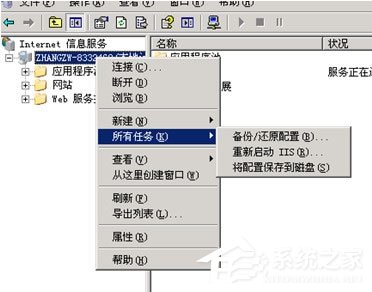
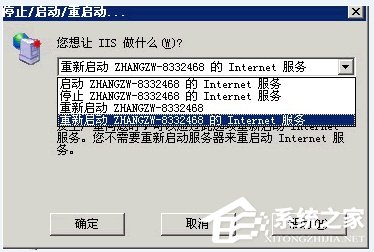
  2. IIS 管理員:「控制台」→「管理工具」→「Internet Information Services」→ 右鍵本機電腦 → 「所有工作」→ 「重新啟動 IIS」。
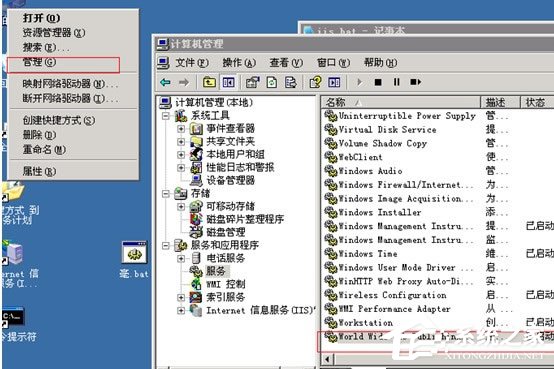
  3. 服務管理員:「我的電腦」右鍵「管理」→「服務」→ 找到 World Wide Web Publishing Service → 右鍵「重新啟動」。

長效方案:排程每日自動重啟 IIS

  1. 建立批次檔 RestartIIS.bat:
    用記事本輸入以下內容並存為 `.bat`(檔名勿用 iisreset):
@echo off
iisreset
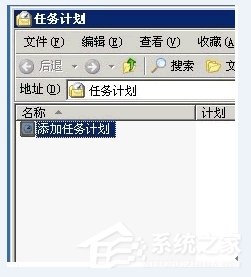
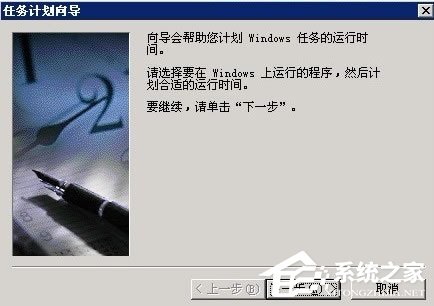
  1. 開啟「控制台」→「排程工作」→ 「新增排程工作」→ 「下一步」。
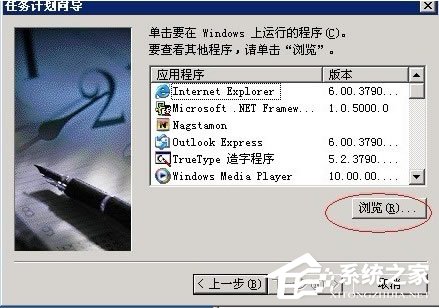
  2. 「瀏覽」選取剛建立的 RestartIIS.bat → 「下一步」。
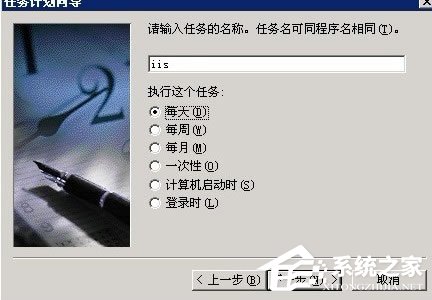
  3. 選擇「每天」→ 設定時間(建議清晨低峰期如 04:30)→ 「下一步」。
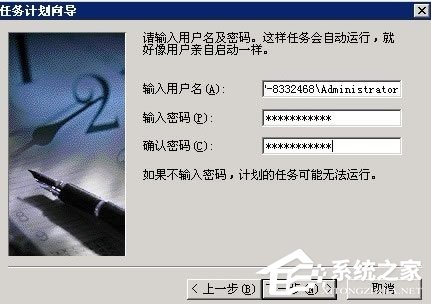
  4. 輸入系統管理員帳號密碼 → 「下一步」。
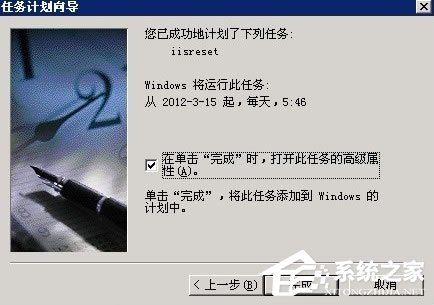
  5. 勾選「開啟此工作的進階屬性」→ 「完成」。
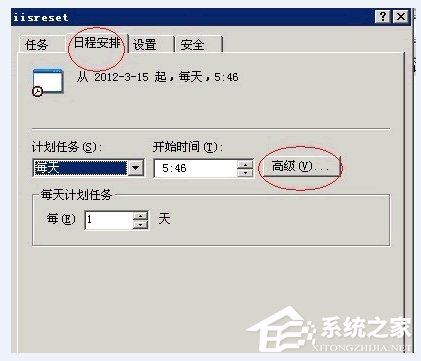
  6. 進階屬性 → 「排程」索引標籤 → 「進階」按鈕。
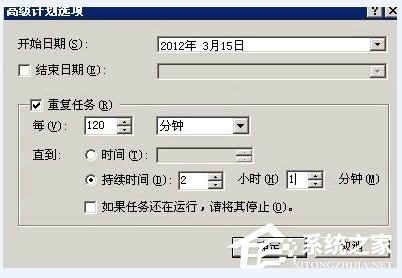
  7. 勾選「重複工作」→ 設定重複間隔(如 1 小時)與持續時間(如 24 小時)→ 「確定」層層返回。

效果驗證

  • 排程建立後,每天清晨 04:30 自動執行 iisreset,釋放記憶體、重置連線池、清理殘留執行緒。
  • 網站不再出現間歇性「Service Unavailable」,穩定度大幅提升。

進階建議

  • 🔍 根因分析:檢查 ASP/ASP.NET 程式碼是否有記憶體洩漏、未關閉資料庫連線、無限迴圈。
  • 📊 監控效能計數器:ASP.NET Applications\Requests Queued、Process\Private Bytes (w3wp.exe)。
  • ⚙️ 應用程式集區設定:啟用「回收工作進程」(固定時間/記憶體上限/請求數上限)。

即時重啟救急,排程重啟保平安,IIS 網站穩定運作不再愁!

Copyright © Windows教程網 All Rights Reserved