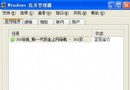
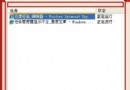
現象:建立寬帶連線撥號時彈出「錯誤 711:無法啟動遠端存取連線管理員服務」或類似訊息,無法撥號上網。
核心原因:服務依賴的 LogFiles 資料夾權限錯誤 + 關鍵服務未啟動
錯誤 711 常因 C:\Windows\System32\LogFiles 資料夾權限異常,導致遠端存取服務無法寫入日誌啟動失敗,連帶影響 Telephony、Remote Access Connection Manager 等服務。
完整修復流程(11 步驟)
- 開啟「我的電腦」 → 進入
C:\Windows\System32\LogFiles → 右鍵「內容」 → 「安全性」 → 「進階」。
- 「擁有者」索引標籤 → 「編輯」 → 選擇目前登入使用者帳號 → 確定 → 勾選「取代子容器與物件的擁有者」 → 確定套用。
- 回到「安全性」索引標籤,確認目前使用者擁有「完全控制」權限,否則新增/編輯授予。
- Win+R → 右鍵「我的電腦」 → 「管理」 → 「服務與應用程式」 → 「服務」。
- 找到 Remote Access Auto Connection Manager → 右鍵 → 「啟動」(若已啟動略過)。
- 確認 Remote Access Connection Manager 為「已啟動」,否則啟動。
- 確認 Telephony 服務為「已啟動」,否則啟動。
- 以上三項服務建議「啟動類型」均設為「自動」。
- 重新開機(確保服務依賴順序正確啟動)。
- 重新嘗試寬帶撥號連線,錯誤 711 應已解決。
- 若仍失敗,建議備份資料重灌系統(WinXP 環境殘留問題極難徹底排查)。
關鍵點總結
- **LogFiles 資料夾擁有者權限修正** 是核心突破口(許多教學漏掉此步)。
- **三大服務**(Remote Access Auto Connection Manager、Remote Access Connection Manager、Telephony)缺一不可。
- 此錯誤常由「優化工具」修改權限/停用服務、或惡意軟體破壞引發。