Windows XP 專業版架設 IIS ASP 網站時,網站突然無法開啟,IIS 管理員中網站變紅、點選啟動彈出「發生意外錯誤 0x8ffe2740」。此錯誤多因連接埠 80 被其他程式佔用(如 Skype、迅雷、SQL Server Reporting Services),或 IIS 中繼資料庫損毀。本文提供從診斷連接埠佔用、修改網站連接埠、到重設 IIS 的完整解決流程。
錯誤重現
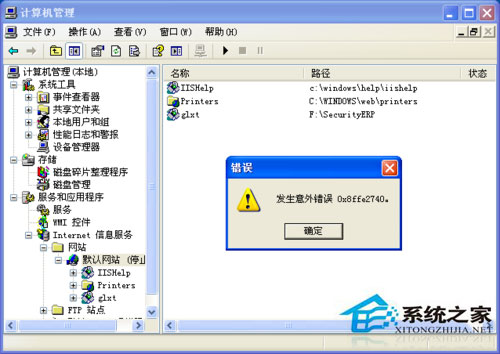
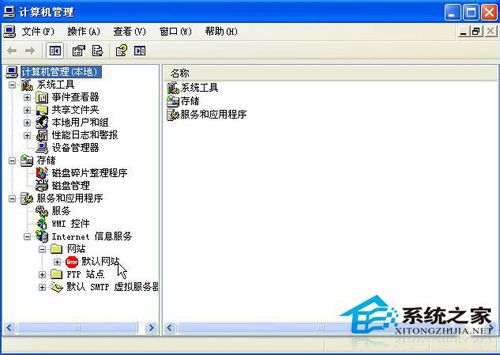
- IIS 管理員:網站圖示為紅色停止狀態。
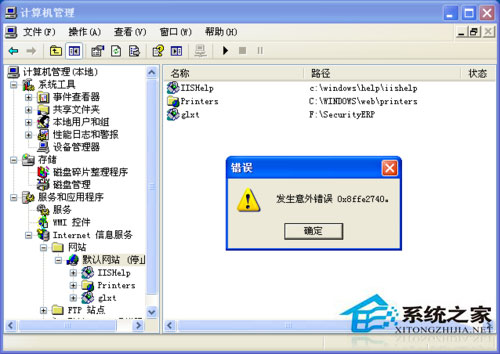
- 點選「啟動」→ 錯誤對話框:「發生意外錯誤 0x8ffe2740,導致 IIS 無法正常啟動。」
步驟一:診斷連接埠 80 佔用情況
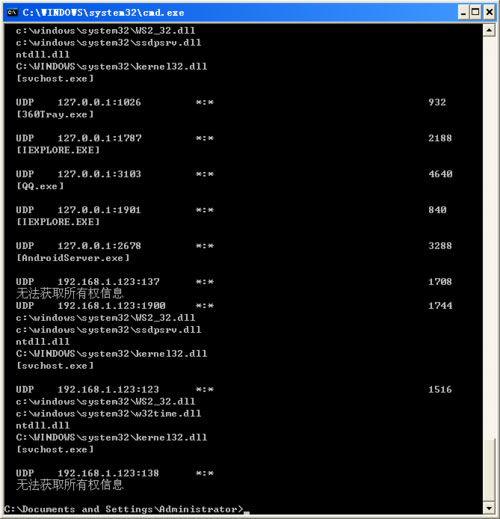
- 開啟命令提示字元(CMD)。
- 輸入
netstat -ano | findstr :80 查看佔用連接埠 80 的程式 PID。
- 輸入
tasklist | findstr "PID號碼" 找出對應程式名稱。
步驟二:解決佔用衝突(二選一)
方案 A:移除佔用程式(若非必要)
- 常見佔用程式:Skype(工具→選項→進階→連線→取消勾選「使用連接埠 80 和 443」)、迅雷、TeamViewer、SQL Server Reporting Services。
- 移除或停用該程式後,重新啟動 IIS 網站。
方案 B:修改 IIS 網站連接埠(保留佔用程式)
- 開啟「Internet 資訊服務 (IIS) 管理員」。
- 展開「網站」→ 右鍵「預設網站」→「內容」。
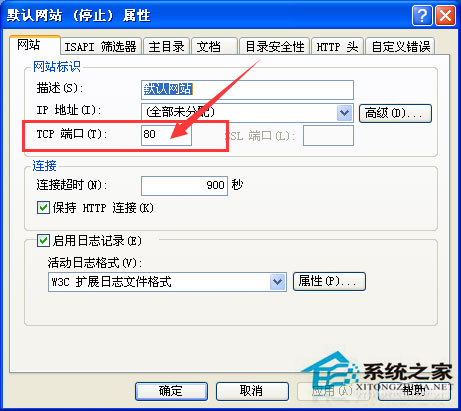
- 「網站」標籤 → 「TCP 連接埠」修改為未被佔用的號碼(如
8080、8888)→「確定」。
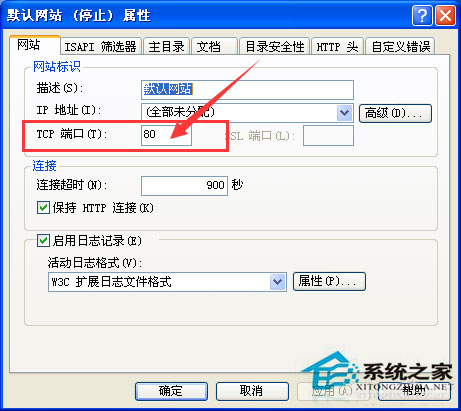
- 右鍵「預設網站」→「啟動」,網站應可正常運作。
- 瀏覽器訪問時需加上連接埠號:
https://localhost:8080 或 https://IP:8080。
步驟三:若修改連接埠仍失效,重設 IIS 核心組件
- 命令提示字元依序執行:
cd C:\Windows\System32\inetsrv
rundll32 wamreg.dll, CreateIISPackage
regsvr32 asptxn.dll
regsvr32 vbscript.dll
regsvr32 jscript.dll
- 重新啟動 IIS 服務:
iisreset 或在 IIS 管理員重啟網站。
進階:啟用詳細錯誤訊息利於除錯
- IE →「工具」→「網際網路選項」→「進階」→ 取消勾選「顯示易懂的 HTTP 錯誤訊息」。
- IIS 管理員 → 全域「錯誤頁面」→「編輯功能設定」→ 選「詳細錯誤」。
總結建議
- 優先用
netstat 找出佔用連接埠 80 的程式並處理,最徹底。
- 若必須保留佔用程式,修改 IIS 連接埠為 8080 等替代埠即可快速恢復服務。
- 長期架站建議使用 Windows Server 版本,獲得完整 IIS 功能與安全性更新。
依照上述流程,WinXP IIS ASP 網站 0x8ffe2740 錯誤即可有效解決。