Windows XP 長期使用、瀏覽不明網站、下載盜版軟體易感染病毒,狀包括:開機慢、不明程式自動執行、網頁跳轉、檔案消失、防毒軟體無法開啟。本文以免費的 360 殺毒為例,示範安全模式下全盤深度掃描與修復流程,徹底清除惡意程式。
中毒常見徵兆
- 系統明顯變慢、CPU/記憶體佔用異常高。
- 瀏覽器首頁被修改、彈出大量廣告視窗。
- 隨身碟插入後出現
autorun.inf、捷徑病毒。
- 工作管理器、登錄編輯器、資料夾選項被禁用。
修復流程
- 下載並安裝 360 殺毒(或卡巴斯基、ESET 等主流防毒軟體)。
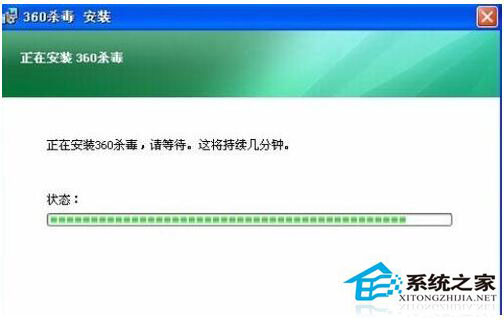
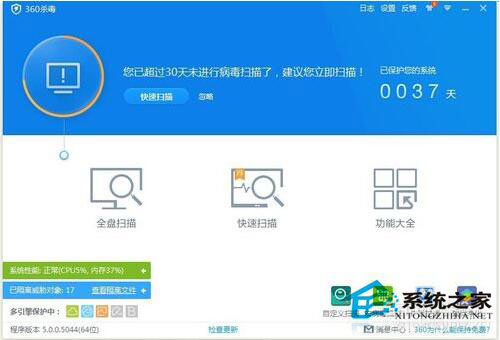
- 開啟 360 殺毒主介面 → 點選「全盤掃描」。

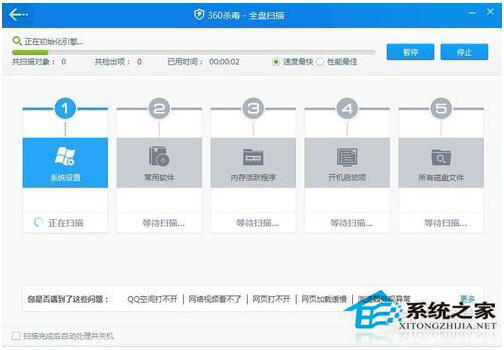
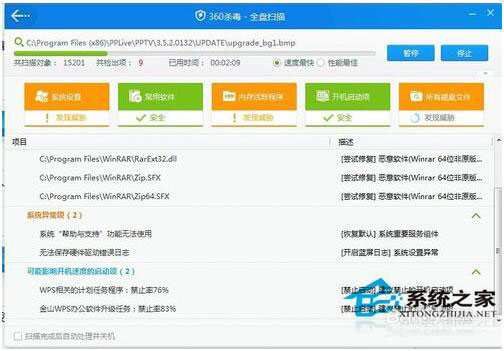
- 等待掃描完成(視硬碟容量約 30-120 分鐘),掃描報告列出偵測到的病毒、木馬、惡意軟體。
- 點選「立即修復」/「一鍵處理」,自動隔離刪除威脅。
- 修復完成後,建議重新開機並再次執行「快速掃描」複查。
- 若系統檔案被病毒破壞(如無法開啟控制台、工作管理器),可使用 360 「系統修復」功能或執行
sfc /scannow 修復系統檔案。
進階:安全模式掃毒(頑固病毒必備)
- 開機連續點擊 F8 進入「進階開機選單」→ 選「安全模式」。
- 在安全模式下執行 360 全盤掃描,病毒無法隨系統啟動,清除率最高。
預防建議
- 啟用防毒軟體「即時防護」與「雲端查殺」。
- 不瀏覽釣魚/色情/賭博等高風險網站。
- 不執行來源不明的 .exe、.scr、.bat 檔案。
- 定期更新 Windows 修補程式(XP 已停止更新,建議離線使用或升級系統)。
- 重要資料定期備份至離線硬碟或雲端。
發現中毒徵兆請立即斷網、備份重要檔案、執行全盤掃描。若病毒嚴重破壞系統核心檔案,建議備份資料後重灌系統最乾淨。