Windows XP Windows 7 Windows 2003 Windows Vista Windows 綜合教學 Linux 系統教學
Windows 10 Windows 8 Windows 2008 Windows NT Windows Server 電腦軟體教學

Windows 7 索引服務:開啟加速搜尋、關閉提升效能,依需求二選一,三步完成設定

編輯:XP 系統應用技巧

Windows 7 內建「Windows Search」索引服務,能將檔案內容、屬性、中繼資料建立索引庫,讓「開始功能表搜尋」、「總管搜尋框」秒出結果。但索引服務會持續佔用 CPU、磁碟 I/O、記憶體,對老舊/低規格電腦造成明顯拖累。本文說明索引服務運作原理,並教你「三步關閉」或「調整索引範圍」平衡搜尋速度與系統效能。

索引服務是什麼?

索引服務 使用文件篩選器讀取檔案內容,提取文字、屬性(作者、標籤、拍攝日期等)傳遞給索引程式,建立可快速查詢的資料庫。搜尋時直接查索引庫,而非即時掃描硬碟,速度提升數十倍。適用於:文件多、頻繁搜尋內容、SSD/高效能機器。
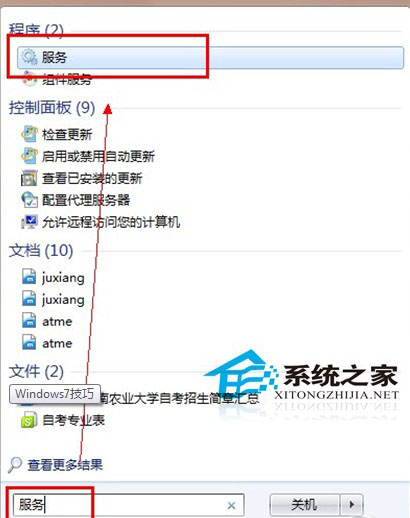
關閉索引服務三步驟(適用 HDD、低規格、不常搜尋檔案內容者)

  1. Win → 輸入 服務 → 開啟「服務」管理單元。
  2. 找 Windows Search(按字母序近底部) → 雙擊開啟屬性。
  3. 點「停止」 → 「啟動類型」改為 「停用」 → 「套用」→「確定」。
Windows Search 服務屬性停用

完成後重開機,索引服務徹底關閉,系統資源釋放,開機/關機/一般操作明顯順暢。缺點:搜尋檔案內容變慢(僅搜尋檔名)、開始功能表搜尋程式/設定較慢。

折衷方案:調整索引範圍(保留搜尋功能、減少資源佔用)

  1. 控制台 →「索引選項」(或開始輸入「索引選項」)。
  2. 「修改」→ 取消勾選不需索引的資料夾(如:下載資料夾、大型媒體庫、備份資料夾、虛擬機映像檔資料夾)。
  3. 「進階」→「檔案類型」→ 取消勾選不需索引內容的副檔名(如 .iso、.vhd、.zip、.rar、.mp4、.mkv)。
  4. 「索引設定」→ 可勾選「以隱藏檔案和資料夾編製索引」視需求開啟。
  5. 確定 → 重新建立索引(需時視檔案量而定)。

進階:針對特定資料夾「不編製內容索引」

  1. 右鍵資料夾 →「內容」→「進階」。
  2. 勾選 「不允許索引這個資料夾的內容」 → 確定 → 選「套用到這個資料夾、子資料夾和檔案」。

此法不影響檔名搜尋,僅停用內容掃描,極適合大型媒體/備份資料夾。

決策指南:開還是關?

情境建議
SSD + 8GB+ 記憶體 + 常搜尋文件內容保持開啟,或微調範圍
HDD + 4GB- 記憶體 + 很少搜尋/只搜檔名關閉索引服務
筆電電池續航優先關閉或最小化索引範圍
伺服器/NAS 掛載大量網路磁碟關閉本機索引,改用伺服器端搜尋

索引服務是把雙面刃,依你的硬體規格與使用習慣「動態平衡」才是王道。三步關閉、四步微調,隨時可逆向操作,找到最順手的設定吧!

Copyright © Windows教程網 All Rights Reserved