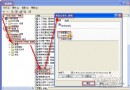
USB 隨身碟、外接硬碟體積小、容量大、即插即用,既是資料攜帶利器,也是企業資安最大漏洞:員工可輕易帶走 4GB+ 機密資料、帶入惡意程式、繞過防火牆傳輸資料。單純在 BIOS 關閉 USB 埠或貼膠帶過於粗暴,會阻擋合法業務(如掃描儀、授權金鑰、列印機)。Windows Vista/Server 2008 引入「裝置安裝限制」群組原則,可精細管控:禁止安裝可移動裝置、允許管理員覆蓋、依裝置 ID 白名單放行特定 USB,實現「安全不犧牲業務」的精準管控。
本機群組原則編輯器(Win+R → gpedit.msc)或 MMC 加入「群組原則物件編輯器」:
電腦設定 → 系統管理範本 → 系統 → 裝置安裝 → 裝置安裝限制
| 原則名稱 | 功能說明 | 建議設定 |
|---|---|---|
| 防止安裝可移動裝置 | 啟用後,使用者無法安裝新的可移動儲存裝置(已安裝驅動的除外) | 啟用(核心防護) |
| 允許管理員覆蓋裝置安裝限制 | 啟用後,管理員帳號可無視上述限制安裝任意裝置 | 啟用(保障 IT 維運) |
| 允許安裝符合下列裝置識別碼的裝置 | 白名單機制:輸入允許安裝的裝置硬體 ID(如 VID_XXXX&PID_YYYY),精準放行特定 USB | 視業務需求 啟用並填入 ID |
| 防止安裝非由群組原則描述的裝置 | 嚴格模式:僅允許白名單內裝置,其他一律阻擋 | 高安環境 啟用 |
| 套用分層排序評估順序 | 控制多重原則衝突時的優先順序 | 保持預設 |
gpedit.msc;網域環境將 GPO 連結至對應 OU(部門/角色),實現集中管控。USBSTOR\DISK&VEN_KINGSTON&PROD_DATATRAVELER),貼入原則白名單。Vista 群組原則「裝置安裝限制」提供企業級 USB 管控基石:預設拒絕、管理員例外、白名單精準放行。配合稽核、網域部署、端點 DLP,可構建「可見、可控、可稽核」的 USB 安全防線,不再靠膠帶與 BIOS 粗暴封鎖。IT 管理者請善用此原則,讓 USB 變成受管資產而非資安漏洞!