設定開機密碼雖能保護隱私,但密碼過多導致遺忘時,反而將自己擋在系統門外。別慌!Windows XP 預設存在一個密碼為空的內建 Administrator 帳號,加上安全模式與命令列技巧,輕鬆破解或重設密碼。本文提供三種實測有效的方法,附完整圖解步驟。
方法一:安全模式登入內建 Administrator 刪除原帳號
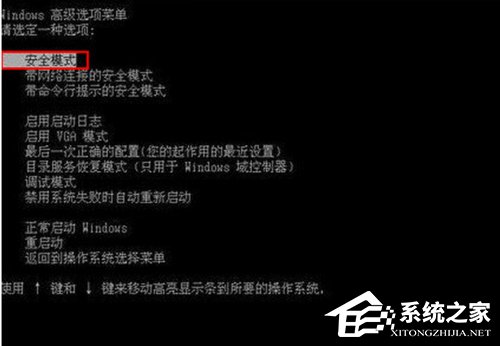
- 開機時連續按 F8 進入「進階開機選項」,選擇「安全模式」。
- 登入畫面會出現「Administrator」帳號(預設無密碼),直接點擊登入。
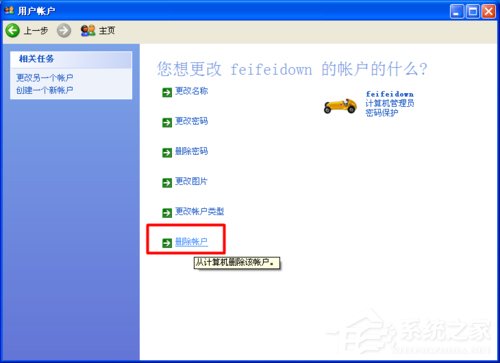
- 進入桌面後,至「控制台」→「使用者帳戶」,刪除忘記密碼的那個帳號,重建新帳號即可。
方法二:安全模式下用命令列建立新管理員帳號
- 同樣按 F8 進入安全模式,但選擇「帶命令提示符的安全模式」。
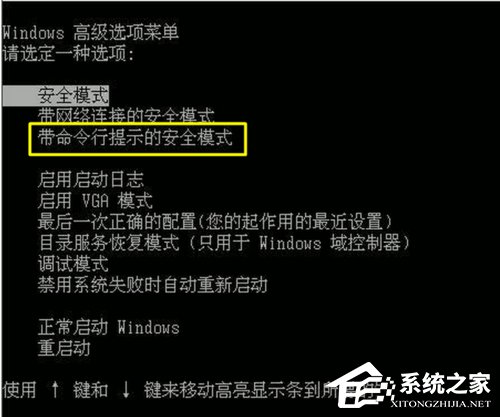
- 命令提示字元視窗出現後,輸入以下指令建立新帳號並設為管理員:
net user 新帳號名 密碼 /add
net localgroup administrators 新帳號名 /add
例如:net user feifeidown 123456 /add 然後 net localgroup administrators feifeidown /add。
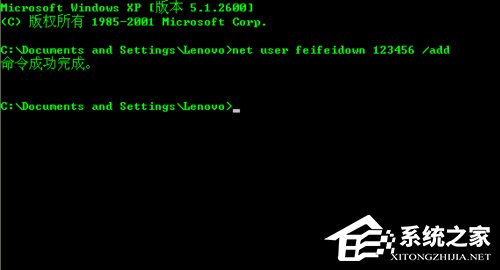
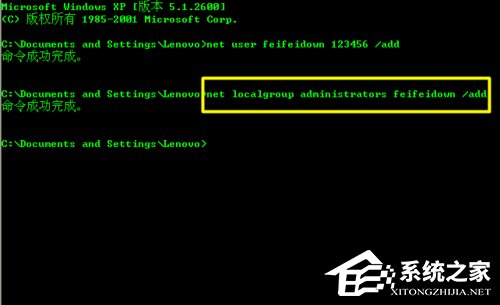
- 重新開機,用新帳號登入即可。
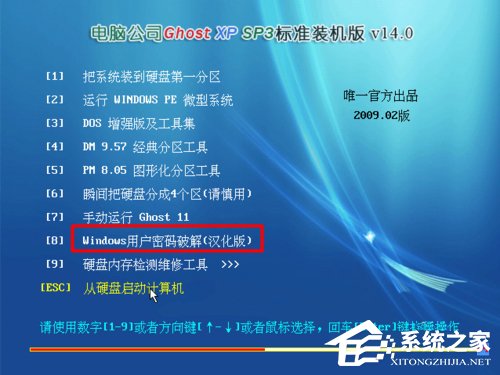
方法三:使用 GHOST 系統光碟內建的密碼破解工具
- 將 GHOST 版 Windows XP 安裝光碟放入光碟機,設定 BIOS 從光碟開機。
- 進入光碟選單,選擇「用戶 Windows 密碼破解」或類似選項。
- 選擇 SAM 檔案位置(通常選「自動搜尋」),選定目標帳號,幾分鐘即可清除或重設密碼。
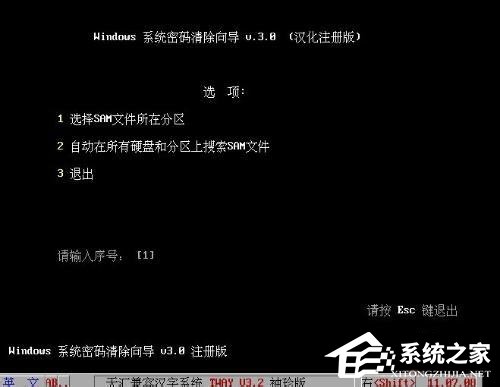
- 重新開機,即可無密碼或用新密碼登入。
重要提醒
- 方法一、二需能進入安全模式;若連安全模式也進不去,請用方法三。
- 破解後請立即設定好記得住的強密碼,並建議建立密碼重設磁碟預防未來遺忘。
- 請勿用於非法用途,僅限於自有電腦或經授權的設備。
掌握這三招,再也不用怕忘記開機密碼被鎖在門外!