Windows XP Windows 7 Windows 2003 Windows Vista Windows 綜合教學 Linux 系統教學
Windows 10 Windows 8 Windows 2008 Windows NT Windows Server 電腦軟體教學

WinXP管理開機啟動項:msconfig 系統配置工具完整操作指南

編輯:XP 系統應用技巧

電腦用久了開機變慢、運行卡頓,多半是開機啟動項過多吃掉資源。Windows XP 內建的 msconfig(系統配置實用程式) 是管理啟動項的神器,能讓您一鍵停用不必要的自啟動程式,大幅縮短開機時間。本文詳細說明 msconfig 的啟用、介面功能、啟動項管理技巧,並附常見問題解答。

如何開啟 msconfig

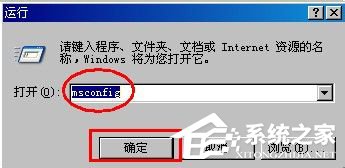
  1. 「開始」→「執行」,輸入 msconfig 按 Enter。

msconfig 介面與核心功能

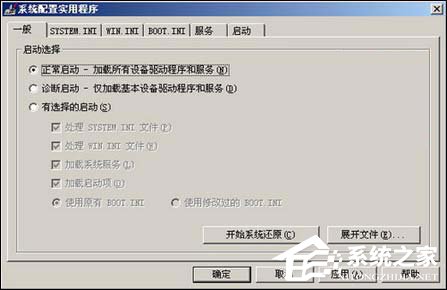
msconfig 是 Windows 核心診斷工具,管理範圍涵蓋:一般、system.ini、win.ini、BOOT.INI、服務、啟動。它是系統最早啟動的程式之一,極具權重。
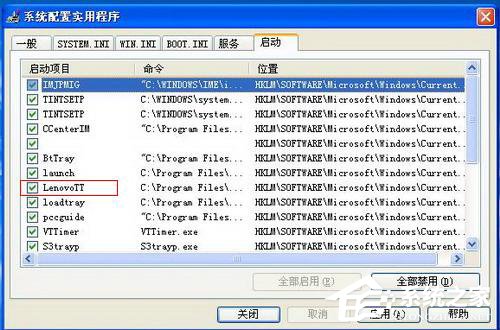
  • 「啟動」索引標籤:集中顯示所有透過註冊表 Run/RunOnce 等鍵值自啟動的程式,幾乎涵蓋所有可見啟動項。
  • 欄位說明:
    「啟動項目」=程式名稱
    「命令」=執行參數
    「位置」=註冊表鍵值路徑

如何精準管理啟動項

  1. 切換到「啟動」索引標籤。
  2. 仔細檢查每一項:
    ✅ 保留:防毒軟體、輸入法(ctfmon.exe)、觸控板/顯卡熱鍵工具、必要驅動程式。
    ❌ 停用:聊天軟體自動登入、下載工具、媒體播放器預載、廠商雜項工具列等非必需項目。
  3. 取消勾選不需要的項目 → 「套用」 → 「確定」 → 重新開機生效。

進階:手動檢查註冊表啟動鍵值(防毒/防木馬)

病毒、木馬最愛藏身於註冊表啟動鍵值:

  • HKEY_LOCAL_MACHINE\SOFTWARE\Microsoft\Windows\CurrentVersion\Run
  • HKEY_CURRENT_USER\Software\Microsoft\Windows\CurrentVersion\Run

建議定期對比乾淨系統的註冊表,發現可疑項目(如檔名偽裝成 system、windows、programfiles 但大小寫或數字 0/O、1/l 不同)立即刪除並掃毒。

常見問題 Q&A

Q:提示「找不到 msconfig.exe」怎麼辦?
Win 9X/Me/XP 內建;Win 2000 需從 XP 複製 C:\WINDOWS\PCHEALTH\HELPCTR\Binaries\msconfig.exe 到系統目錄,或在註冊表 HKEY_LOCAL_MACHINE\SOFTWARE\Microsoft\Windows\CurrentVersion\App Paths 下新增 MSCONFIG.EXE 項指向正確路徑。
Q:只保留哪些啟動項最安全?
極簡模式下,僅保留 ctfmon.exe(輸入法) 即可,其餘視個人需求添加。
Q:開機不顯示進度條?
msconfig → 「啟動」索引標籤 → 取消勾選「無 GUI 啟動」。

總結

善用 msconfig 定期清理啟動項,配合殺毒軟體掃描註冊表,是維持 Windows XP 開機迅速、系統穩定的關鍵習慣。立即行動,讓您的老電腦煥發新生!

Copyright © Windows教程網 All Rights Reserved