當電腦出現難以描述的問題,讓信任的朋友或 IT 人員透過遠端桌面直接操作排除,往往比電話指導更有效率。Windows XP 專業版內建遠端桌面伺服器,幾步設定即可開啟遠端連線權限。
前置條件
- ✅ Windows XP 專業版(家用版無遠端桌面伺服器,僅有客戶端)。
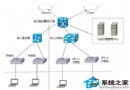
- ✅ 目標電腦與控制端網路互通(區域網路或已設定連接埠轉發/VPN)。
- ✅ 具備管理員權限帳號。
設定步驟
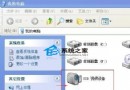
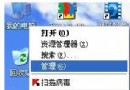
- 右鍵「我的電腦」→「內容」→「遠端」頁籤。
- 勾選 「允許使用者遠端連線到這台電腦」。
- 點擊「選擇遠端使用者」→「新增」→「進階」→「立即尋找」→ 選取允許連線的使用者帳號 → 連續確定套用。
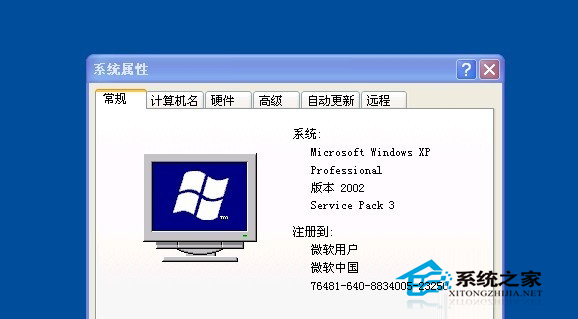
圖 1:系統內容 → 遠端頁籤
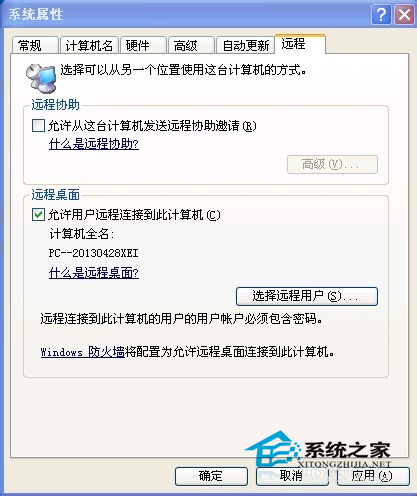
圖 2:新增允許遠端連線的使用者
防火牆與連接埠設定
- Windows 防火牆會自動開啟 TCP 3389 連接埠;若使用第三方防火牆,請手動開放 TCP 3389 輸入規則。
- 路由器需設定「連接埠轉發」:外部 3389 → 內部目標電腦 IP:3389(建議改用非標準外部埠如 33389 提高安全性)。
連線測試
- 控制端開啟「遠端桌面連線」 (Win+R →
mstsc)。
- 輸入目標電腦公網 IP 或區網 IP,點擊「連線」。
- 輸入已授權的使用者帳號密碼,即可看見遠端桌面。
安全性建議
- 🔒 僅授權必要帳號,移除 Guest、預設 Administrator 遠端登入權限。
- 🔒 啟用「網路層級驗證」(NLA) —— 需安裝 XP SP3 並修改登錄
HKEY_LOCAL_MACHINE\SYSTEM\CurrentControlSet\Control\Terminal Server\WinStations\RDP-Tcp\UserAuthentication = 1。
- 🔒 使用強密碼、限制登入失敗次數(群組原則 → 帳戶鎖定原則)。
- 🔒 不使用時關閉「允許遠端連線」核取方塊。
遠端桌面是 XP 專業版最實用的管理功能之一,設定完成後,無論身在何處都能像坐在電腦前一樣操作。記得做好防火牆與帳號防護,讓便利不成為安全漏洞。