Windows XP 筆記型電腦內建攝影機通常透過 USB 介面連接晶片組,驅動正確安裝後,會在「我的電腦」出現「USB 影像裝置」或廠商命名的攝影機圖示。本文提供兩種最直接的開啟測試方法。
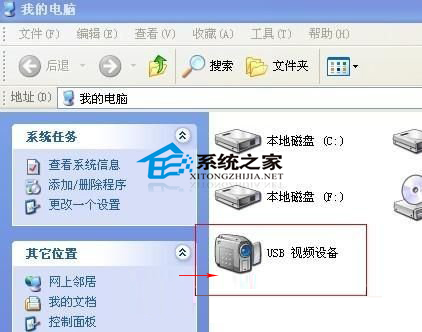
方法一:我的電腦直接雙擊 (最直觀)
- 開啟「我的電腦」。
- 尋找 USB 影像裝置、USB Video Device 或廠商名稱 (如
Chicony USB Camera, BisonCam, SuYin) 圖示。
- 雙擊圖示,即彈出攝影機預覽視窗,可即時觀看畫面、拍照、錄影 (需支援的驅動程式介面)。
找不到圖示?排查驅動狀態
- 右鍵「我的電腦」→ 管理 → 裝置管理員。
- 展開 影像裝置:有裝置且無警告 → 驅動正常,圖示可能被隱藏/刪除。
- 展開 其他裝置 / 通用序列匯流排控制器:是否有「未知裝置」、「USB Video Device」帶黃色驚嘆號?有即代表驅動異常/缺失。
- 解決: 安裝筆電廠商官網對應型號的攝影機驅動,或通用 UVC 驅動 (如 Sonix, Realtek, Generic USB Video Class Driver)。
方法二:用 QQ/視訊軟體自動偵測開啟 (最省事)
- 登入 QQ (或 MSN, Skype, Yahoo Messenger 等支援視訊的即時通訊軟體)。
- 與好友發起視訊通話,或開啟「視訊設定/測試」功能。
- 軟體會自動偵測系統可用攝影機並啟動預覽,無需手動尋找圖示。
優點: 即使「我的電腦」無圖示、驅動安裝不完美,QQ 等軟體通常能透過 DirectShow/VFW 介面直接呼叫攝影機,成功率極高。
常見問題
- 畫面黑/綠/花屏: 重裝驅動、檢查攝影機模組排線 (筆電開合蓋易鬆動)、更換 USB 介面晶片組驅動。
- 多攝影機衝突: 視訊軟體設定中手動選擇正確裝置名稱。
- 隱私保護: 不使用時建議貼遮蔽貼紙或在裝置管理員停用裝置。
「我的電腦雙擊 USB 影像裝置」與「QQ 自動偵測」雙管齊下,WinXP 筆電內建攝影機開啟測試無死角。