開始功能表圖示大小影響視覺辨識與點擊容易度。Windows XP 提供「預設開始功能表」與「經典開始功能表」兩種模式,設定位置不同;Windows 98 則較簡單。
Windows XP 設定
模式一:經典開始功能表
- 工作列右鍵 → 「內容」 → 「開始功能表」分頁選「經典開始功能表」 → 「自訂」。
- 「進階開始功能表選項」區,勾選 「在開始功能表中顯示小圖示」 即為小圖示;取消勾選為大圖示。
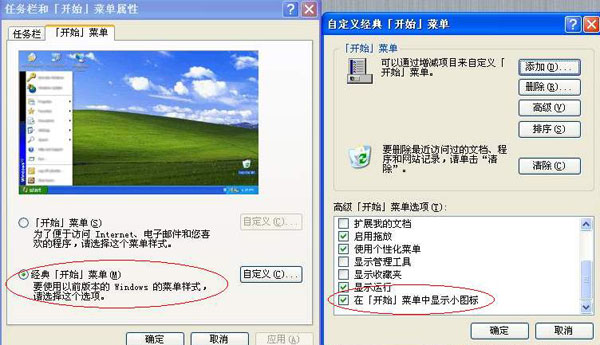
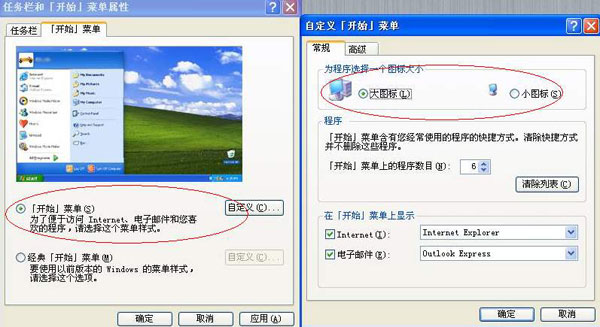
模式二:預設開始功能表
- 「開始功能表」分頁選「開始功能表」 → 「自訂」 → 「一般」分頁。
- 直接選擇 「大圖示」 或 「小圖示」 單選鈕。
Windows 98 設定
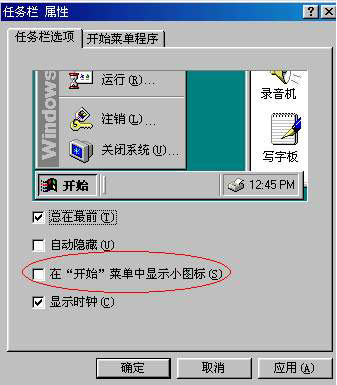
- 工作列右鍵 → 「內容」 → 「開始功能表程式」分頁。
- 直接勾選 「在開始功能表中顯示小圖示」 即可縮小圖示。
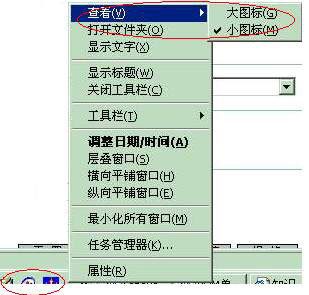
工作列快速啟動/工具列圖示大小
工作列空白處右鍵 → 「檢視」 → 選擇「大圖示」或「小圖示」。
依個人視力與螢幕解析度選擇大小,視力較差者建議使用大圖示。