Windows XP Windows 7 Windows 2003 Windows Vista Windows 綜合教學 Linux 系統教學
Windows 10 Windows 8 Windows 2008 Windows NT Windows Server 電腦軟體教學

WinXP 環境安裝 Windows Server 2003 伺服器作業系統完整圖文教學

編輯:XP 系統應用技巧

雖然標題寫 WinXP,但實際演示的是在裸機上安裝 **Windows Server 2003 Enterprise Edition**。流程適用於所有 NT 核心伺服器版本(2000/2003/2008/R2 早期版)。本文記錄從 BIOS 設定光碟開機、分區格式化、輸入產品金鑰、授權模式、網路設定、管理員密碼、時區、完成安裝的完整步驟。

安裝流程

  1. BIOS 設定光碟機第一啟動順序 → 插入 Server 2003 安裝光碟 → 重開機。
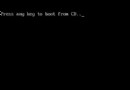
  2. 出現「Press any key to boot from CD...」→ 任意鍵進入安裝程式。
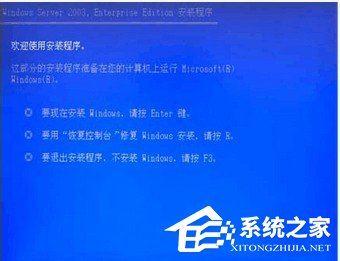
  3. 載入檔案後 → 按 Enter 開始安裝。
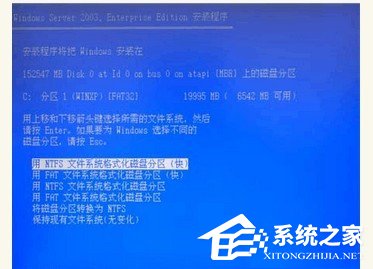
  4. 選擇分區:
    👉 未分區硬碟 → 按 C 建立分區 → 輸入大小 → Enter。
    👉 已分區 → 選擇目標分區 → Enter。
  5. 選擇格式化檔案系統:
    建議 NTFS (預設第一項) → Enter。
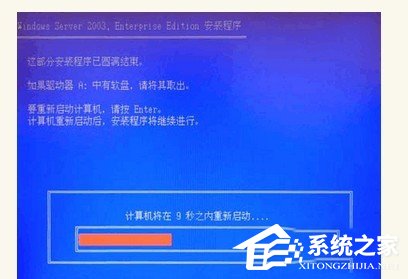
  6. 格式化完成 → 自動複製安裝檔案 → 重開機進入圖形化安裝階段。
  7. 區域與語言選項 → 「自訂」調整或直接「下一步」。
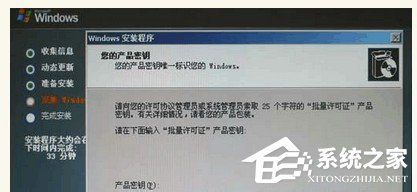
  8. 輸入 **產品金鑰 (25 字元)** → 「下一步」。
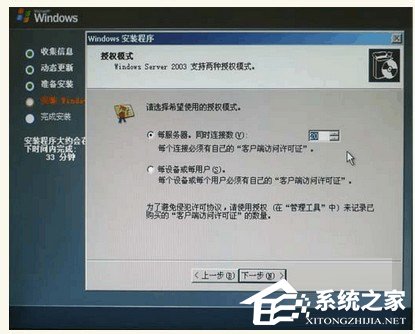
  9. 授權模式:
    👉 「每伺服器」→ 輸入同時連線數(依 CAL 授權數)。
    👉 「每裝置/每使用者」→ 由網域控制。
    選擇後「下一步」。
  10. 設定 **管理員密碼** → 確認密碼 → 「下一步」。
  11. 日期/時間/時區設定 → 「下一步」。
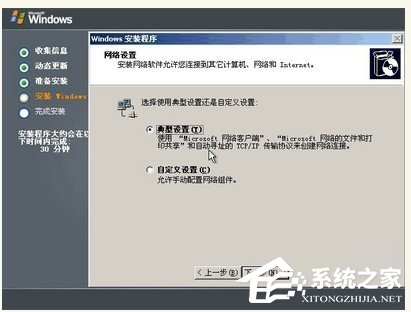
  12. 網路元件:選 「典型設定」(自動 DHCP、啟用檔案印表機共享) → 「下一步」。
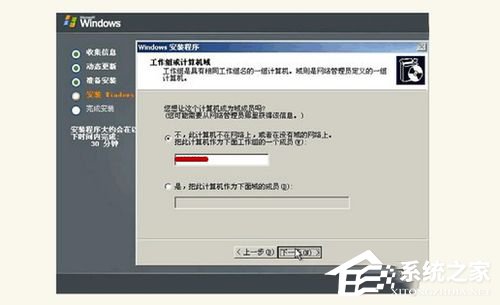
  13. 工作群組/網域:
    👉 工作群組 → 輸入名稱(預設 WORKGROUP)。
    👉 網域 → 輸入網域名、帳號密碼。
    選擇後「下一步」。
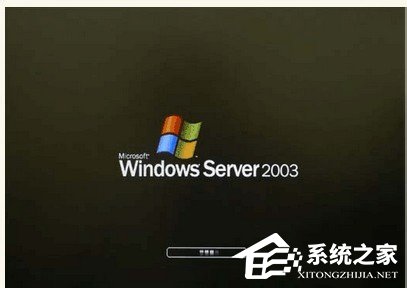
  14. 等待安裝完成 → 重開機 → 以 Administrator 登入 → 伺服器開始運作。

安裝後必做項目

  • ✅ 安裝主機板/顯示卡/網卡/RAID 卡最新驅動程式。
  • ✅ 執行 Windows Update 安裝所有安全性更新(含 SP2)。
  • ✅ 設定防火牆/安全性原則/稽核原則。
  • ✅ 建立系統還原點/完整備份。
  • ✅ 依角色安裝 AD、DNS、DHCP、IIS、檔案伺服器等服務。

跟著圖文一步步來,伺服器作業系統安裝不再是難題!

Copyright © Windows教程網 All Rights Reserved