Windows XP Windows 7 Windows 2003 Windows Vista Windows 綜合教學 Linux 系統教學
Windows 10 Windows 8 Windows 2008 Windows NT Windows Server 電腦軟體教學

WinXP 如何查看電腦使用紀錄?排程任務、最近文件、Prefetch 快取、瀏覽器快取、事件檢視器五大法

編輯:XP 系統應用技巧

懷疑電腦被偷用?想知道特定時間跑過什麼程式、開過什麼檔案、上過什麼網頁?Windows XP 內建多種紀錄機制,本文教您用五大管道查詢使用痕跡,無需安裝監控軟體。

方法一:排程任務記錄

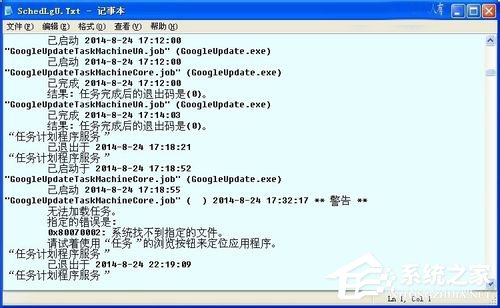
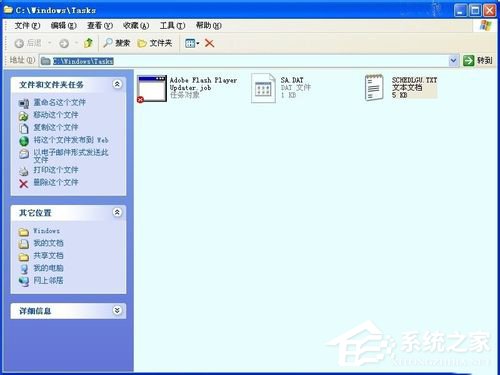
  1. 搜尋 SchedLgU.txt(XP 路徑:C:\Windows\SchedLgU.txt;Win7 可能在 C:\Windows\Tasks)。
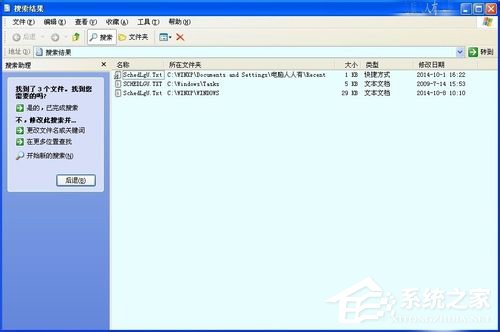
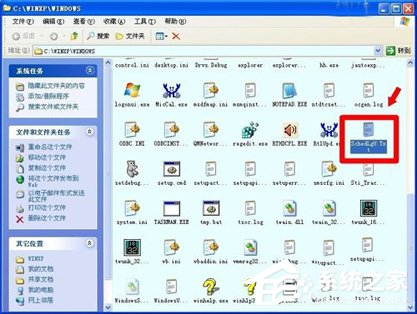
  2. 用記事本開啟,可見排程任務執行時間、結果、錯誤代碼,發現異常排程可疑蹤跡。

方法二:最近使用的文件

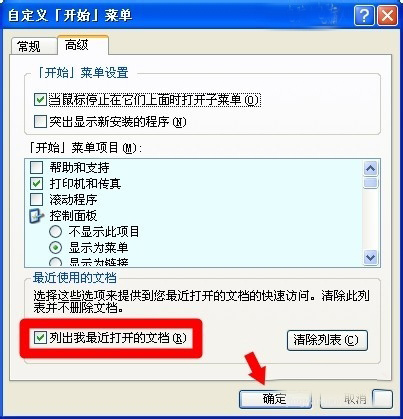
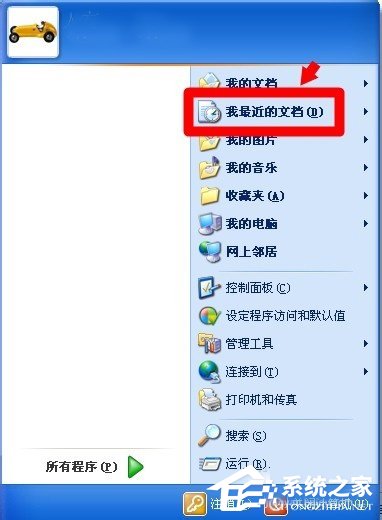
  1. 啟用顯示:右鍵「開始」→「內容」→「開始功能表」→「自訂」→「進階」→ 勾選「列出我最近開啟的文件」→ 確定。
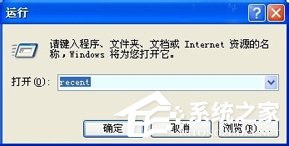
  2. 或直接「執行」輸入 recent 開啟 `Recent` 資料夾,查看捷徑目標與修改時間。
方法三:Prefetch 快取資料夾

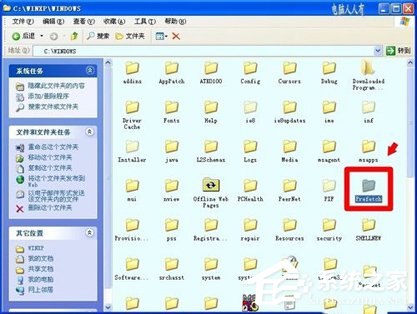
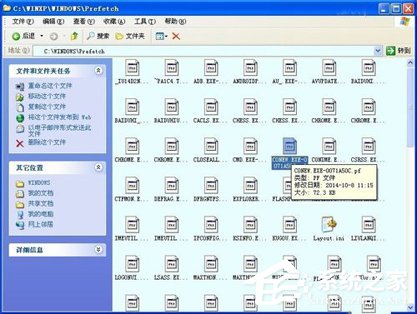
  1. 開啟 C:\WINDOWS\Prefetch。
  2. 副檔名皆為 .pf,前綴對應程式名(如 BAIDUHI_4.2_BETA.EXE-27B38E12.pf)。
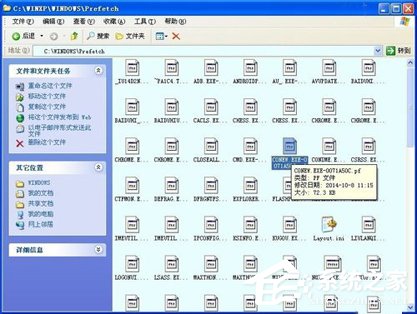
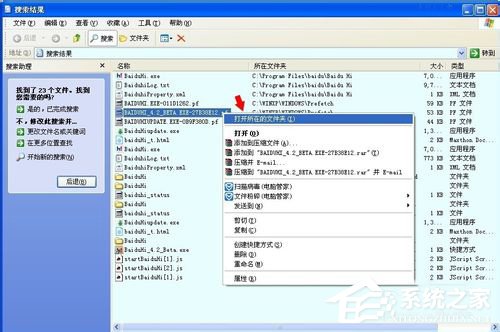
  3. 右鍵檔案 → 「內容」或工具列「檢視」→「詳細資料」→ 可見「上次存取時間」,推斷程式執行時間。
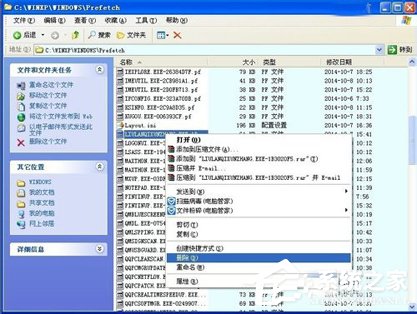
  4. 補充:程式異常可嘗試刪除對應 .pf 檔重建快取;已移除程式殘留 .pf 可手動清理。

方法四:瀏覽器快取 (IE 為例)

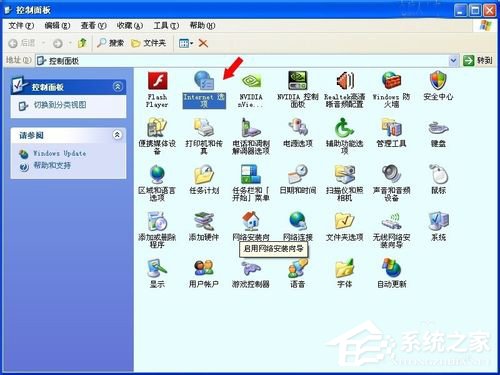
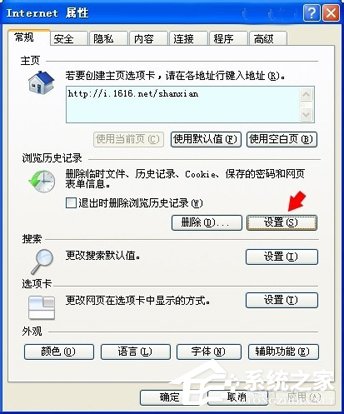
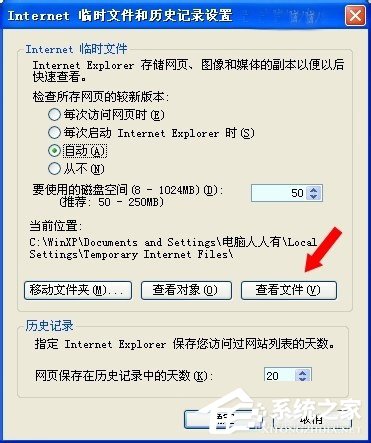
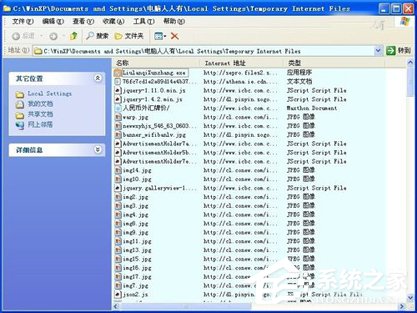
  1. 「控制台」→「網際網路選項」→「一般」→「瀏覽歷程記錄」→ 「設定」→ 「檢視檔案」。
  2. 切換到「詳細資料」檢視,可見網址、內容類型、最後存取時間。

方法五:事件檢視器

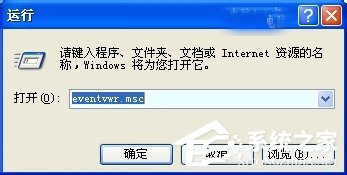
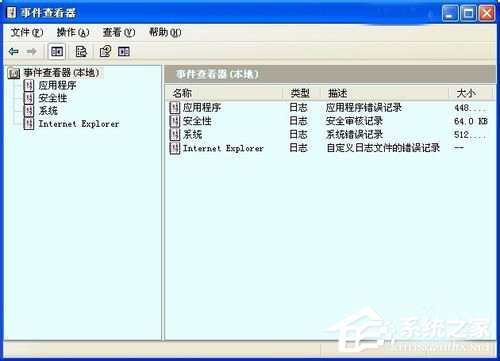
  1. 「執行」輸入 eventvwr.msc 開啟。
  2. 查看「應用程式」、「安全性」、「系統」、「Internet Explorer」等記錄檔,含事件 ID、來源、時間、描述,極具參考價值(如登入/登出事件 ID 528/538、系統關機 6005/6006)。

快速比較表

管道可見資訊適用場景
排程任務記錄自動化任務執行狀況發現惡意排程、系統維護異常
最近文件使用者手動開啟的文件捷徑快速查看近期文件操作
Prefetch 快取程式執行頻率與時間分析軟體使用習慣、排查程式錯誤
瀏覽器快取造訪網頁 URL 與時間追蹤上網行為、發現惡意網站
事件檢視器系統/應用程式/安全性核心事件深度審計、入侵偵測、故障診斷

善用這五招,電腦使用痕跡無所遁形!

Copyright © Windows教程網 All Rights Reserved