重裝系統其實不難,掌握正確步驟即可省下維修費。現在多為 Ghost 版系統,安裝更簡單;本文以傳統安裝版為例詳細說明,Ghost 版只需設定光碟啟動即可全自動安裝。
一、準備工作
- 設定 BIOS 光碟啟動: 開機連按 Delete 進入 BIOS →「Advanced BIOS Features」→「First Boot Device」設為
CD-ROM → F10 儲存離開(按 Y 確認)
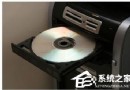
- 準備安裝光碟: Windows XP Professional 簡體中文版,確認光碟機支援開機自動執行
- 掃描硬碟錯誤: 安裝前建議用磁碟掃描程式檢查修復硬碟錯誤
- 記錄產品金鑰: 將安裝序號抄寫備份
- 備份驅動程式: 用「驅動精靈」等工具備份原系統驅動到非系統碟(如 F:\Drive),並記下主機板、顯示卡、網卡型號
- 備份重要資料: 若安裝過程需格式化 C 槽或 D 槽,請先備份資料
二、光碟啟動安裝
- 放入 XP 安裝光碟 → 重開機
- 出現「Press any key to boot from CD」時快速按 Enter
- 進入全中文安裝介面 → 按 Enter 開始安裝
- 授權協議畫面按 F8 同意
三、分區與格式化
(此處原文截斷,實際操作中請根據硬碟狀況選擇分區、格式化檔案系統(建議 NTFS),然後系統會自動複製檔案、重開機進入圖形化安裝階段,依提示設定地區、語言、產品金鑰、電腦名稱、管理員密碼、日期時間、網路設定等,完成後進入桌面即大功告成。)
💡 小提醒
- Ghost 版系統:只需完成 BIOS 設定光碟啟動,放入光碟重開機即可全自動安裝
- 安裝完成後優先安裝晶片組、顯示卡、網卡、聲音卡驅動
- 啟用 Windows Update 更新關鍵修補程式