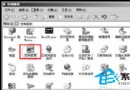
XP 預設建立隱藏管理共享(C$、D$、ADMIN$、IPC$),名稱以 $ 結尾不顯示共用圖示,易成駭客側向移動跳板。本文提供 4 種關閉方案,依需求選擇。
「我的電腦」→ 右鍵磁碟機 →「共用與安全性」→「共用」頁籤 → 選「不共用這個資料夾」→ 確定 → 確認提示選「是」。
缺點:重開機自動重建。
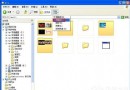
「我的電腦」右鍵 →「管理」→「共用資料夾」→「共用」→ 右側列出所有隱藏共用(含 $ 結尾)→ 全選 → 右鍵「停止共用」。
優點:一次看清所有隱藏共用,無漏網之魚。
控制台 → 系統管理工具 → 服務 → Server → 雙擊 →「停止」→「啟動類型」設「已停用」→ 確定。
代價:檔案/印表機共用、網路鄰居瀏覽全失效。
建立 closeshare.bat:
net share admin$ /delete
net share c$ /delete
net share d$ /delete
net share ipc$ /delete
rem 依實際磁碟機代號增減行將批次檔捷徑放入「啟動」資料夾(C:\Documents and Settings\All Users\「開始」功能表\程式集\啟動),開機自動執行清除隱藏共用,正常使用者建立的共用不受影響。
| 需求 | 建議方案 |
|---|---|
| 完全不需要網路共用 | 方法三(停用 Server 服務) |
| 需要正常共用,只要關隱藏管理共用 | 方法四(批次檔自動關閉) |
| 臨時關閉單一磁碟共用 | 方法一/二 |
隱藏管理共用是 XP 預設開啟的後門,企業環境、公用電腦務必關閉。批次檔法最平衡:安全與功能兼顧,一次設定永久生效。