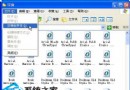
厭倦千篇一律的預設圖示?XP 提供 4 層次圖示客製化管道,從簡單的捷徑到登錄修改系統圖示,打造專屬視覺風格。
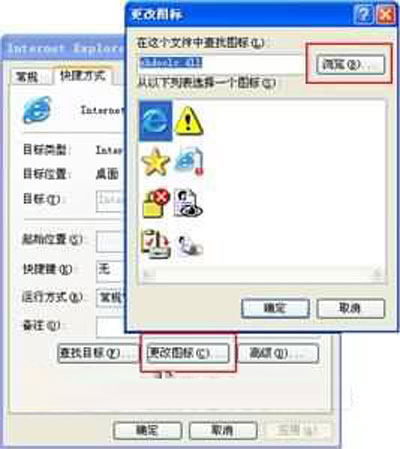
捷徑右鍵 → 內容 →「捷徑」頁籤 →「變更圖示」→ 選內建圖示或「瀏覽」指定 .ico/.exe/.dll 檔 → 確定。
技巧:%SystemRoot%\system32\shell32.dll、imageres.dll、moricons.dll 含大量系統圖示。
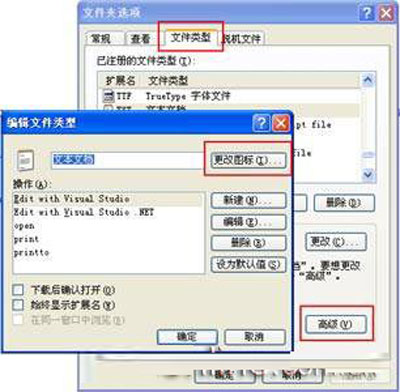
「我的電腦」→「工具」→「資料夾選項」→「檔案類型」頁籤 → 選取副檔名(如 .txt)→「進階」/「編輯」→「變更圖示」→ 指定圖示檔 → 確定。
所有該類型檔案圖示同步更新。
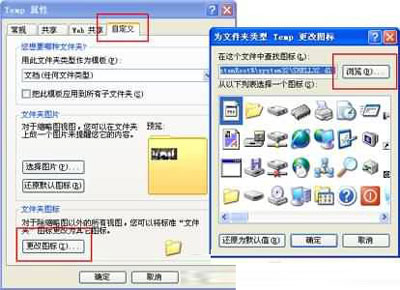
XP 專用簡易法:資料夾右鍵 → 內容 →「自訂」頁籤 →「變更圖示」→ 選圖示 → 確定。
通用法(Win 2000/98/通用):資料夾內建立 Desktop.ini:
[.ShellClassInfo]
InfoTip=資料夾提示文字
IconFile=圖示檔完整路徑 (.ico/.exe/.dll)
IconIndex=圖示索引 (0 為第一個,無此行預設 3 易導致不顯示)
將資料夾屬性設為「系統」或「唯讀」讓 Desktop.ini 生效:
attrib +s +r 資料夾路徑。
需修改登錄:
regedit → HKEY_CLASSES_ROOT\CLSID\{GUID} → DefaultIcon →「預設」值設圖示路徑。
常用 GUID:
• 我的電腦:{20D04FE0-3AEA-1069-A2D8-08002B30309D}
• 回收站:{645FF040-5081-101B-9F08-00AA002F954E}(含 Default/Empty/Full 三狀態)
• 網路鄰居:{208D2C60-3AEA-1069-A2D7-08002B30309D}
格式:%SystemRoot%\system32\imageres.dll,索引 或 C:\Icons\myicon.ico。
圖示客製化由淺入深:捷徑 → 檔案類型 → 資料夾 → 系統圖示。善用 shell32.dll、imageres.dll 內建圖示庫,無需下載外部素材即可豐富視覺風格。