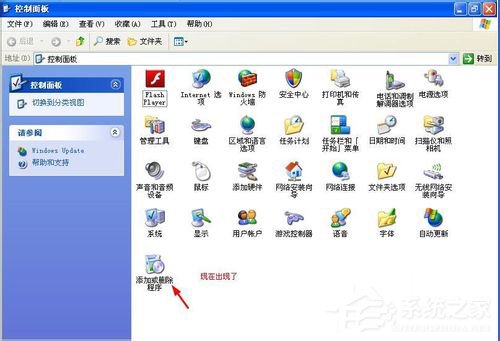
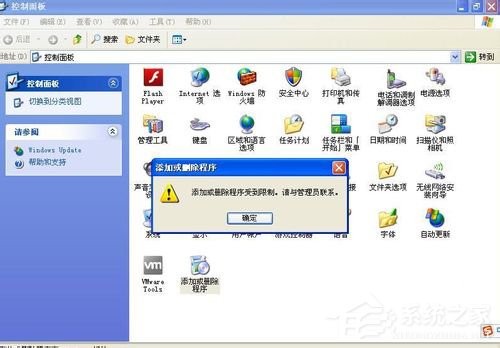
Windows XP 控制台找不到「新增/移除程式」圖示,或點擊提示「受到限制,請連絡系統管理員」。這通常是群組原則禁用了該控制台項目,或註冊表 DisallowCpl 值封鎖存取。本文提供兩種情況的完整修復步驟:註冊表刪除封鎖值、組策略停用限制,並附重新啟動總管批次檔讓設定即時生效。
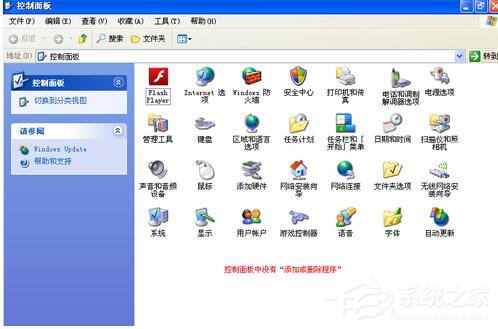
regedit → 瀏覽至:HKEY_CURRENT_USER\Software\Microsoft\Windows\CurrentVersion\Policies\Explorer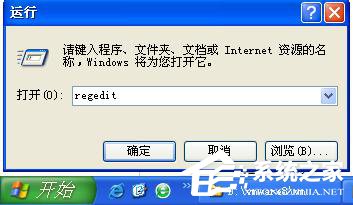
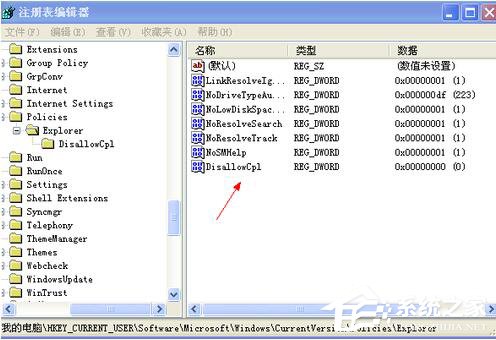
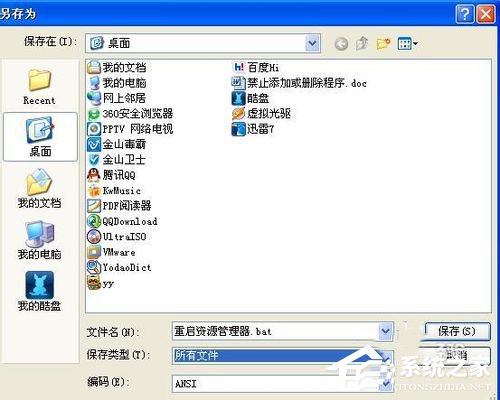
DisallowCpl DWORD 值 → 右鍵刪除。taskkill /f /im explorer.exe & start explorer.exe重啟總管.bat → 雙擊執行。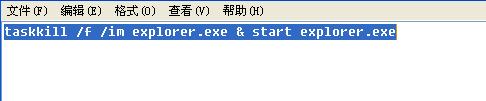

gpedit.msc 開啟群組原則編輯器。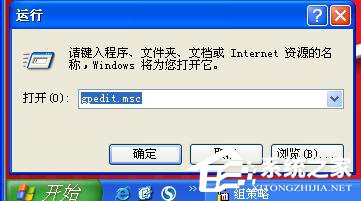
使用者設定 → 系統管理範本 → 控制台 → 新增/移除程式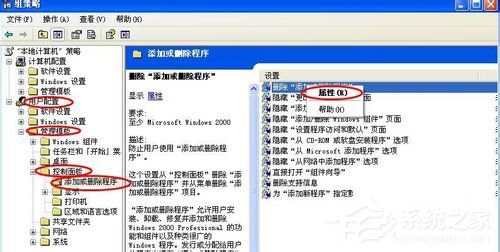
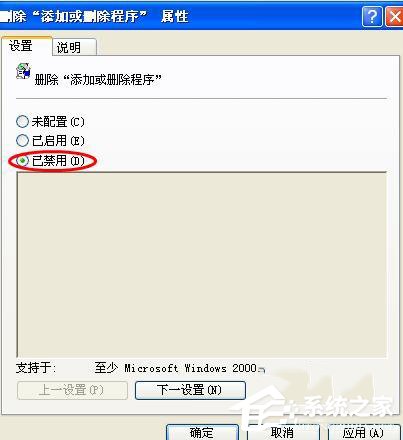
| 現象 | 成因 | 修復層級 | 適用版本 |
|---|---|---|---|
| 控制台無圖示 | 註冊表 DisallowCpl 封鎖 | 用戶層級 (HKCU) | Home/Pro 皆適用 |
| 提示受限制 | 群組原則「移除新增/移除程式」啟用 | 機器/網域層級 | 需 Pro/Enterprise 版 |
gpedit.msc,若遇限制提示可嘗試註冊表對應機碼:HKEY_CURRENT_USER\Software\Microsoft\Windows\CurrentVersion\Policies\Uninstall\NoAddRemovePrograms = 0