Windows XP Windows 7 Windows 2003 Windows Vista Windows 綜合教學 Linux 系統教學
Windows 10 Windows 8 Windows 2008 Windows NT Windows Server 電腦軟體教學

WinXP USB 隨身碟寫保護無法解除?五大方案:軟體修復、格式化、驅動更新、註冊表 StorageDevicePolicies、NTFS 轉換+寫入快取策略

編輯:XP 系統應用技巧

隨身碟出現「磁碟受寫入保護」無法複製/刪除/格式化,成因可能為:實體寫保護開關開啟、控制器韌體鎖定、檔案系統錯誤、註冊表寫保護原則啟用、驅動異常。以下為分級解除方案。
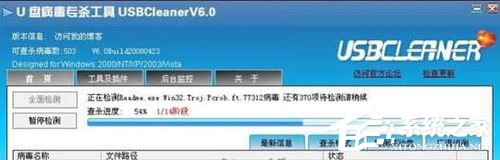
方案一:軟體修復工具(嘗試最簡單)

  • USBMon / USBCleaner: 即時監控 USB 活動、清除寫保護標記。
  • HP USB Disk Storage Format Tool (HPUSBFW)、Mformat: 廠商級低階格式化工具,可重置控制器狀態。
  • 操作:下載 → 執行 → 選中隨身碟 → 【格式化/修復】。
USBMon/USBCleaner介面

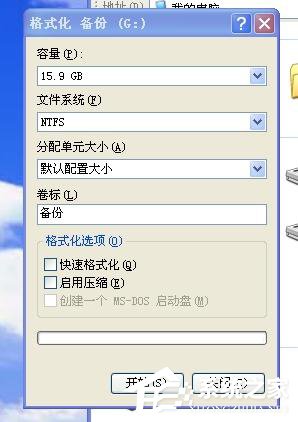
方案二:完整格式化(非快速,修復檔案系統錯誤)

  1. 備份隨身碟重要資料(若可讀取)。
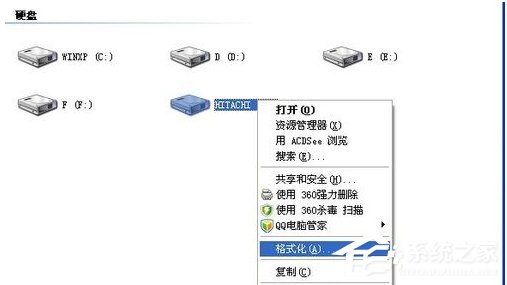
  2. 「我的電腦」→ 右鍵隨身碟 → 【格式化】 → 取消勾選【快速格式化】 → 【開始】。
  3. 等待完成(視容量耗時數分鐘),測試寫入。
格式化對話框取消快速格式化 格式化進行中

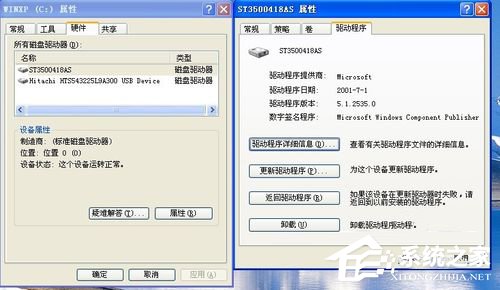
方案三:檢查/更新 USB 驅動程式

  1. 右鍵「我的電腦」→【內容】→【硬體】→【裝置管理員】→【通用序列匯流排控制器】。
  2. 查看是否有黃色驚嘆號/問號,右鍵【更新驅動程式】/【解除安裝】後掃描硬體變更重裝。
裝置管理員USB控制器

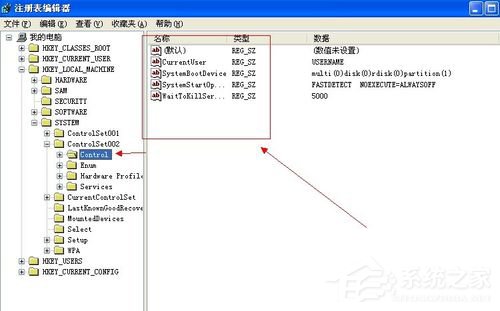
方案四:註冊表修改 StorageDevicePolicies WriteProtect=0(核心系統層面)

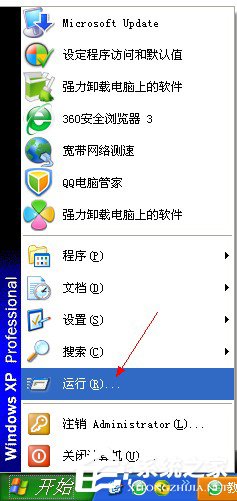
  1. regedit 開啟登錄編輯器。
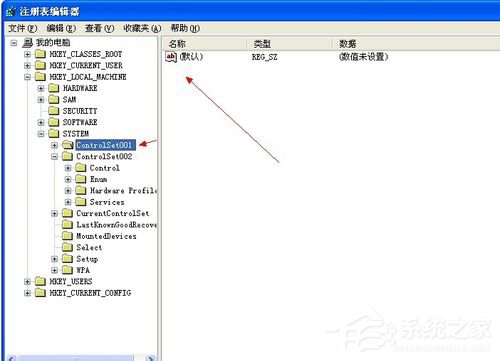
  2. 依序檢查兩個路徑是否存在 StorageDevicePolicies 子項及 WriteProtect 值:
    HKEY_LOCAL_MACHINE\SYSTEM\ControlSet001\Control\StorageDevicePolicies
    HKEY_LOCAL_MACHINE\SYSTEM\ControlSet002\Control\StorageDevicePolicies
  3. 若存在,將 WriteProtect 數值改為 0 → 重開機。
執行regedit ControlSet001 StorageDevicePolicies ControlSet002 StorageDevicePolicies
  1. 若上述路徑均無該項,檢查:
    HKEY_LOCAL_MACHINE\SYSTEM\CurrentControlSet\Control\StorageDevicePolicies
  2. 若無,右鍵 Control → 【新增】→【項】 → 命名 StorageDevicePolicies → 右側空白處【新增】→【DWORD 值】 → 命名 WriteProtect → 數值設 0。
  3. 重開機測試。

方案五:轉換 NTFS + 修改寫入快取策略(針對舊 FAT32 隨身碟)

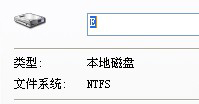
  1. 確認隨身碟磁碟代號(如 H:)。
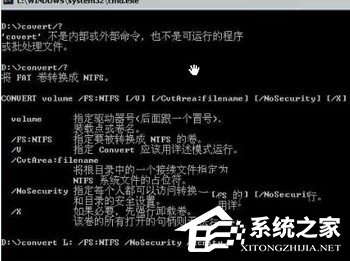
  2. Win+R → cmd → 輸入:
    convert H: /fs:ntfs /nosecurity /x
    (需在非 H: 磁碟下執行,如 D:)。
CMD convert指令 convert執行過程
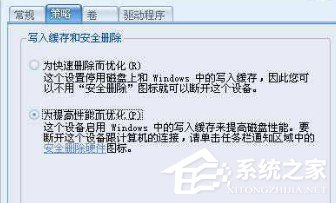
  1. 轉換完成後,「我的電腦」→ 右鍵隨身碟 → 【內容】→【硬體】→ 選中隨身碟 → 【內容】→【原則】索引標籤。
  2. 選擇【為了提升效能而啟用裝置上的寫入快取】(下方選項) → 【確定】。
寫入快取策略啟用

方案選擇邏輯

現象首選方案備選
有實體開關撥動開關→方案二方案四
無開關、檔案系統錯誤方案二(完整格式化)方案一/四
格式化後仍寫保護方案四(註冊表)方案三/五
換電腦正常、本機寫保護方案四/三方案五
控制器韌體鎖定(量產工具可解)廠商量產工具方案一/二

終極判斷

  • 以上方案全部嘗試後仍無法解除寫保護,且換多台電腦均如此 → 隨身碟控制器晶片/快閃記憶體硬體故障,建議報廢更換,資料若重要送專業資料救援公司開盤恢復。
  • 購買隨身碟建議選擇知名品牌(SanDisk、Kingston、Samsung、TeamGroup 等),避免無牌「擴容盤」。
Copyright © Windows教程網 All Rights Reserved