硬碟資料遺失非絕望,EasyRecovery 提供針對不同損壞層級的復原模組。本文以圖文詳解兩大核心流程:DeletedRecovery (刪除檔案) 與 FormatRecovery (格式化分區)。
一、復原回收站已清空/Shift+Delete 刪除的檔案
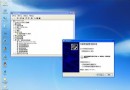
- 啟動 EasyRecovery → 「資料修復」 → 「DeletedRecovery」。
- 選取目標分區,勾選「完成掃描」深度掃描 (3-4 分鐘)。
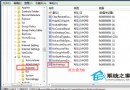
- 左側資料夾樹選取原資料夾,右側勾選欲復原檔案 → 下一步。
- 指定儲存路徑 (必須為不同分區) → 下一步開始復原。
- 完成對話框顯示摘要,按「完成」結束。
二、復原格式化分區資料
- 選「FormatRecovery」 → 選取已格式化分區。
- 指定格式化前檔案系統 (通常 FAT32/NTFS) → 掃描。
- 同樣勾選檔案 → 指定不同分區儲存路徑 → 復原。
進階功能
- 資料夾整組復原:於瀏覽器勾選資料夾節點,遞迴包含子檔案。
- AdvancedRecovery:自訂掃描參數、檔案系統重建、開機磁區/分區表/FAT 表修復。
- 6.0 版新增:ZIP/Office 文件修復引擎。
關鍵成功因素
- 時間越早越好:避免新資料覆蓋已刪除磁區。
- 儲存目標必須異分區:防止復原過程破壞來源資料。
- 硬體故障 (異響、壞軌) 需先尋求專業資料救援公司,軟體無能為力。