Windows XP Windows 7 Windows 2003 Windows Vista Windows 綜合教學 Linux 系統教學
Windows 10 Windows 8 Windows 2008 Windows NT Windows Server 電腦軟體教學

Windows XP 建立 VPN 連線完整圖文教學:遠端存取企業資源零距離

編輯:XP 系統應用技巧

虛擬私人網路(VPN)讓員工能在外透過加密通道安全存取公司內部資源。Windows XP 內建 VPN 用戶端功能,無需額外軟體即可建立連線。本文提供完整圖文步驟,從新增連線到桌面捷徑建立,助您輕鬆完成 XP 端 VPN 設定。

前置準備

  • VPN 伺服器位址(如:vpn1.ustc.edu.cn,教育網用 vpn2.ustc.edu.cn)
  • 有效的帳號/密碼(由網管提供)
  • 確認網路連線正常,防火牆允許 VPN 通訊埠(PPTP: TCP 1723 / GRE 協定;L2TP: UDP 1701, 500, 4500)

建立 VPN 連線步驟

  1. 開啟網路連線精靈:
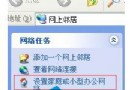
    「開始」→「控制台」→「網路和網際網路連線」→「建立一個到您工作場所的網路連線」
  2. 選擇連線類型: 選「虛擬私人網路連線」→ 下一步
  3. 命名連線: 輸入識別名稱(如 CompanyVPN)→ 下一步
  4. 公用網路連線: 選「不撥打初始連線」(若已上網)→ 下一步
  5. VPN 伺服器位址: 輸入伺服器 IP 或域名(如 vpn1.ustc.edu.cn)→ 下一步
  6. 建立桌面捷徑: 勾選「在我的桌面上加入此連線的捷徑」→ 完成

連線與驗證

  1. 回到「網路連線」視窗,雙擊剛建立的 VPN 連線(或桌面捷徑)
  2. 輸入使用者名稱、密碼、網域(如有)
  3. 點選「連線」,等待驗證與虛擬介面建立
  4. 連線成功後,系統匣會顯示 VPN 連線圖示,將滑鼠游標停留可查看虛擬 IP

常見問題排除

現象可能原因對策
錯誤 619/800防火牆/路由器封鎖 GRE 或埠開啟 PPTP 穿透、DMZ 或對應埠轉發
錯誤 721遠端伺服器無回應確認伺服器位址、檢查網路連通性
已連線但無法存取內網資源預設閘道設定/路由問題VPN 內容→網路→TCP/IP→進階→勾選「在遠端網路上使用預設閘道」
斷線頻繁MTU 過大/ISP 封鎖登錄表調整 MTU:HKEY_LOCAL_MACHINE\SYSTEM\CurrentControlSet\Services\NdisWan\Parameters\Protocols\0 新增 MTU=1400

進階設定提示

  • 分流設定: 取消「在遠端網路上使用預設閘道」,僅公司流量走 VPN,上網流量走本地,提速且省頻寬
  • 自動重撥: 連線內容→選項→勾選「如果線路中斷則重新撥號」
  • 憑證認證: L2TP/IPSec 需匯入機器憑證,請洽網管

總結

XP 內建 VPN 功能完整支援 PPTP 與 L2TP/IPSec,設定過程圖形化、無需額外成本。掌握建立、連線、分流與故障排除全流程,即可隨時隨地安全存取企業資源。建議將連線捷徑置於桌面或快速啟動列,一鍵直達辦公環境。

Copyright © Windows教程網 All Rights Reserved