硬碟是電腦最脆弱也最關鍵的元件,機械結構決定其故障率最高。本文詳細分析三大故障類型成因、症狀與修復策略,並提供實務操作步驟,助你延長硬碟壽命、搶救重要資料。
三大故障類型
| 類型 | 成因 | 嚴重度 | 修復難度 |
|---|
| 邏輯壞軌(軟壞軌) | 軟體錯誤、斷電導致檔案系統標記錯誤 | 低 | 易(掃描修復) |
| 物理壞軌 | 磁頭碰觸碟片、震動撞擊、製程缺陷 | 高 | 難(需屏蔽或專業設備) |
| 零軌故障 | 第 0 柱面損壞(含 MBR、分區表) | 最高 | 極難(需低階工具或更換) |
物理壞軌實務修復流程
- 進入 Windows 執行完整掃描:「我的電腦」→ 滑鼠右鍵磁碟機 → 內容 → 工具 → 「立即檢查」→ 勾選「掃描並嘗試修復壞掉的磁區」。
- 無法進入 Windows:用開機碟/隨身碟啟動,執行
CHKDSK D: /R(D 為目標磁碟)。
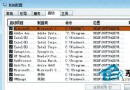
- 標記壞軌位置:掃描結果中紅底黑字
B 為壞簇,記下大約位置(柱面/磁區)。
- 分區隔離法:用
FDISK 或分區工具(PQMagic、DiskGenius)將壞軌區域獨立劃為一個隱藏分區,**邊緣預留 10–20% 緩衝區**,絕不在該分區存放資料。
- 低階格式化(最後手段):廠商工具(如 Seagate SeaTools、WD Data Lifeguard)執行 Zero Fill,可能修復少量弱軌,但風險極高,執行前必須完整備份。
零軌故障搶救
- 嘗試
FDISK /MBR 重寫主開機記錄。
- 掛載至另一台電腦,用 Win2000/XP
CHKDSK 修復分區表。
- 使用 Norton DiskDoctor、PQMagic 修復分區表映射錯誤。
- 最終方案:
GHOST 還原完整備份映像檔至新硬碟。
日常預防七則
- 機殼鎖緊螺絲,減少震動。
- 避免搬運中碰撞、跌落。
- 保持機殼內清潔、良好散熱。
- 使用 UPS 防止斷電寫入中斷。
- 定期執行磁碟掃描與重組。
- 重要資料異地備份(3-2-1 原則)。
- 監控 S.M.A.R.T. 指標(CrystalDiskInfo),早期發現惡化趨勢。
硬碟壽命有限,**備份才是唯一絕對保障**。