無線網路明明已連線,重整列表卻找不到 SSID。主因通常是 AP/路由器關閉 SSID 廣播、Windows 無線設定服務未啟動、或未勾選「讓 Windows 管理無線網路」。本文提供三步完整解決流程。
可能原因一:路由器關閉 SSID 廣播
- 路由器設定 → 無線設定 → 取消勾選「隱藏 SSID」/「停用 SSID 廣播」。
- 電腦已儲存該 SSID 設定檔,重開機可自動連線,但掃描列表不顯示。
解決流程:強制 Windows 管理無線網路
- 啟動 Wireless Zero Configuration 服務:
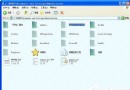
執行 services.msc → 找到 Wireless Zero Configuration → 雙擊 → 啟動類型設「自動」 → 「套用」 → 「啟動」 → 確定。
- 設定無線網路連線屬性:
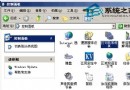
控制台 → 網路連線 → 右鍵「無線網路連線」→ 內容 → 「無線網路設定」索引標籤 → 勾選**「讓 Windows 管理我的無線網路設定」** → 確定。
- 重新掃描:
同視窗右鍵「無線網路連線」→ 「檢視可用的無線網路」,應可見 SSID 列表。
補充說明
- Vista/7/10 服務名稱為 WLAN AutoConfig,同樣設為自動並啟動。
- 若使用廠商提供的無線管理軟體(如 Intel PROSet、ThinkVantage Access Connections),需在該軟體中啟用「由軟體管理」或改回 Windows 管理,兩者擇一不可並存。
- 路由器啟用 SSID 廣播後,掃描列表即可直接顯示,無需儲存設定檔也能看見。
三步設定,解決無線網路列表鬼隱身問題。