辦公室常見多台電腦共用一台網路印表機,Windows XP 怎麼快速加入?本文以「已知印表機 IP」為例,詳述從「執行」指令輸入 IP、進入共享資料夾、連線安裝驅動程式的完整步驟,附圖說明,新手也能一次成功。
前置準備
- 確認印表機已連接網路並取得 IP 位址(可列印網路設定頁查看)。
- 主機與印表機在同一區域網路,防火牆允許檔案/印表機共享通訊埠(TCP 139、445)。
操作步驟
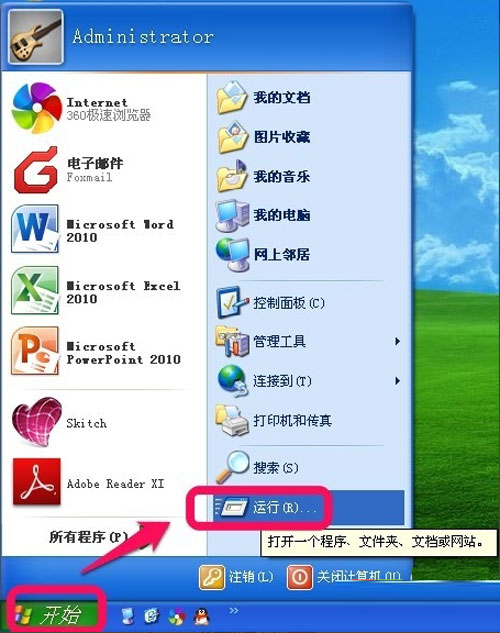
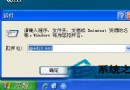
- 開啟「執行」對話框
點選「開始」→「執行」(或 Win+R)。
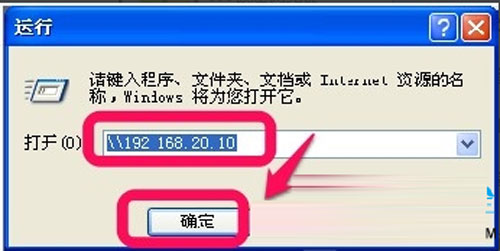
- 輸入印表機 IP 路徑
在開啟欄鍵入 \\IP位址(例如 \\192.168.1.50),按 Enter 或點「確定」。
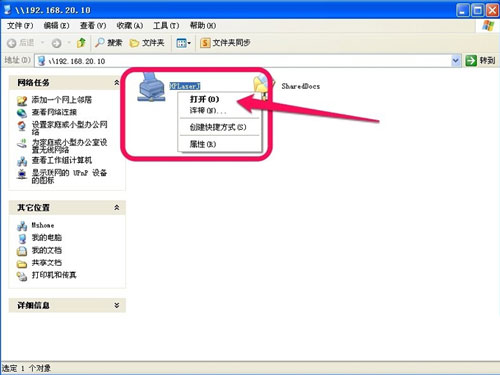
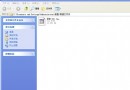
- 進入共享資料夾並連線
視窗會顯示該印表機主機共享的裝置,以滑鼠右鍵點選目標印表機圖示,選擇「連線」。
- 安裝驅動程式
系統詢問是否安裝驅動程式,點選「是」。等待數十秒至數分鐘(視驅動大小與網路速度),出現「已成功新增印表機」視窗即完成。
常見問題排除
- 找不到印表機:確認 IP 正確、網路暢通、印表機主機已開啟「檔案與印表機共享」。
- 驅動安裝失敗:至廠商官網下載對應 XP 版本驅動,手動指定路徑安裝。
- 權限拒絕:印表機主機需建立相同帳號/密碼,或在「共用權限」加入 Everyone 完整控制。
補充:透過「新增印表機精靈」加入
控制台 → 印表機與傳真 → 「新增印表機」 → 「網路印表機」 → 輸入 \\IP\印表機共用名稱 → 依精靈完成。此法適用找不到共享資料夾時。
掌握 IP 直連法,未來辦公室換印表機或新增電腦,幾分鐘即可搞定,無需等待 MIS 人員支援。