Windows XP Windows 7 Windows 2003 Windows Vista Windows 綜合教學 Linux 系統教學
Windows 10 Windows 8 Windows 2008 Windows NT Windows Server 電腦軟體教學

Windows XP 加速關機完全指南:註冊表優化與快捷鍵技巧

編輯:XP 系統應用技巧

雖然微軟已於 2014 年正式終止 Windows XP 的技術支援,但因其對硬體需求低、相容性佳,仍有不少用戶堅持使用。然而,XP 系統關機緩慢(常需 30–50 秒)是公認痛點。本文整理六大實測有效的加速關機方案,涵蓋註冊表調校、快捷鍵操作與任務管理器技巧,助您告別漫長等待。

一、註冊表深度優化:從根源縮短等待時間

這是最徹底的解決方案,透過修改三個關鍵鍵值,將系統等待程式回應的時間大幅壓縮:

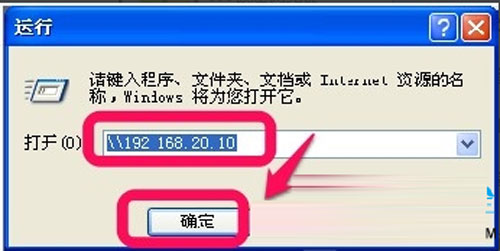
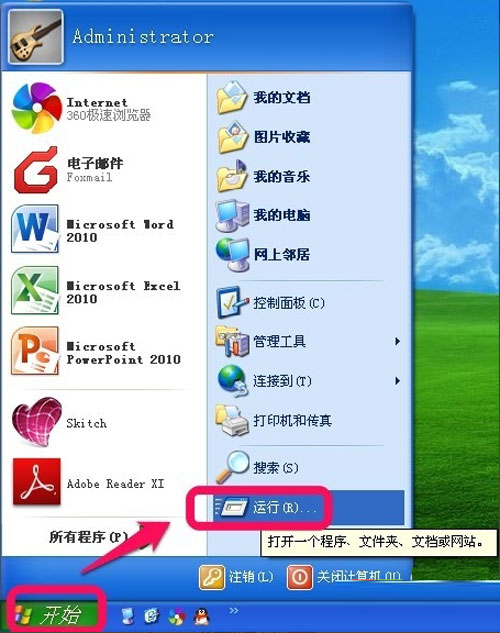
  1. 開啟「執行」(Win+R),輸入 regedit 進入登錄編輯器。
  2. 定位至 HKEY_CURRENT_USER\Control Panel\Desktop。
  3. 修改以下數值(雙擊鍵值輸入新數據):
    • WaitToKillAppTimeout → 1000(預設 20000,即 20 秒;改為 1 秒)
    • HungAppTimeout → 200(預設 5000,即 5 秒;程式無回應時等待 0.2 秒)
    • AutoEndTasks → 1(預設 0,啟用後系統自動終止無回應程式)
  4. 重新開機生效。

原理:Windows 關機時會依序通知各程式儲存資料並結束,預設最多等待 20 秒。將等待時間縮短至 1 秒並啟用自動結束,即可大幅提速。

二、隱藏快捷鍵:一秒喚出關機選單

XP 內建兩組極少人知的鍵盤組合,操作必須在 1 秒內完成,中間不可停頓:

  • 方案 A:滑鼠點「開始」→ 連按兩下 U 鍵
  • 方案 B:按 Win 鍵(或點「開始」)→ 連按 U、R 鍵

注意:方案 B 需在「控制台 → 使用者帳戶 → 變更使用者登入/登出方式」中取消勾選「使用歡迎畫面」,否則會觸發重新開機而非關機。

三、任務管理器「Ctrl 鍵」強制關機法

  1. 按 Ctrl+Alt+Del 呼叫任務管理器。
  2. 點選選單列「關機」,同時按住 Ctrl 鍵不放。
  3. 選擇「關機」或「重新啟動」,系統將跳過常規流程瞬間關機。

此法實測最快,適合急需離席時使用。

四、電源按鈕一鍵待機/休眠(替代關機)

若非必須完全關機,「待機」或「休眠」能秒級恢復工作現場:

  1. 控制台 → 電源選項 → 「進階」頁籤。
  2. 「按下電源按鈕時」選擇「待機」或「休眠」。
  3. 勾選「從待機恢復時要求密碼」確保安全。

次日開機只需輕按電源鍵,秒進桌面續做未完工作。

五、建立「休眠」桌面捷徑並指定熱鍵

  1. 桌面右鍵 → 新增 → 捷徑,輸入:rundll32.exe powrprof.dll,SetSuspendState
  2. 命名為「休眠」,完成後右鍵屬性 → 「捷徑鍵」欄按下自訂熱鍵(如 F8)。
  3. 以後按一次熱鍵即進入休眠。

六、主板 STR 技術:待機也能斷電

支援 ACPI S3 (STR) 的主板,可在 BIOS 中啟用:

  1. 開機進 BIOS,找到 Power Management Setup → ACPI Suspend Type 設為 S3 (STR)。
  2. 儲存離開。此後選擇「待機」時主機會真正斷電,按電源鍵 3–5 秒即恢復,比休眠更快。

提醒:STR 待機期間不可斷開主機電源,否則記憶體資料會遺失。


綜合建議:日常使用註冊表優化 + 任務管理器 Ctrl 強制關機最穩定;臨時離席首選待機/休眠;搭配 STR 技術可兼顧省電與秒開機。依需求組合使用,讓老當益壯的 XP 關機不再拖泥帶水。
Copyright © Windows教程網 All Rights Reserved