系統檔案保護 (Windows File Protection, WFP) 會阻擋對核心系統檔案的修改。在以下情境常需暫時停用:
⚠ 警告: 關閉 WFP 降低系統自我修復能力,操作完成後務必重新啟用。
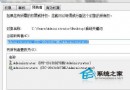
gpedit.msc。優點:集中管理、可透過網域原則部署、不需編輯登錄。
若因系統檔案已被修改導致 WFP 不斷彈窗要求光碟,實際上是檔案雜湊不符。正確做法是修復檔案而非關閉保護:
sfc /scannow。💡 若無光碟,可指定來源路徑:sfc /scannow /offbootdir=C:\ /offwindir=C:\Windows(需在復原環境執行)。
| 參數 | 用途 |
|---|---|
/scannow | 立即掃描所有受保護檔案並修復 |
/scanonce | 下次重開機掃描一次 |
/scanboot | 每次開機掃描 |
/cancel | 取消排程掃描 |
/quiet | 無提示自動替換錯誤檔案 |
/enable | 重新啟用 WFP |
/purgecache | 清除快取並立即掃描 |
/cachesize=x | 設定快取大小 (MB) |
若無群組原則(Home 版),可修改登錄:
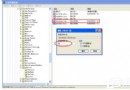
regedit → HKEY_LOCAL_MACHINE\SOFTWARE\Microsoft\Windows NT\CurrentVersion\WinlogonSFCDisable = 0xFFFFFF9D(十六進位)。數值對照:0=啟用、1=停用但提示、2=僅下次開機掃描、4=不提示還原、0xFFFFFF9D=完全停用。
rstrui.exe → 建立還原點。關閉 WFP 只是治標,SFC 修復才是治本。建議優先用 sfc /scannow 修復檔案完整性;確有客製化需求時,再透過群組原則暫時停用,事後立即重新啟用並再次掃描。