病毒、惡意程式或誤操作導致硬碟被格式化,後果災難性。雖然現代 Windows 系統有多重保護機制,但在 DOS 環境、開機磁碟或惡意腳本下,FORMAT、DEL、DELTREE 等指令仍具威脅。本文介紹兩種經典且有效的預防手段:DOSKEY 命令別名攔截 與 系統指令檔案移動/改名,並說明需搭配 BIOS 設定才能達到完整防護。
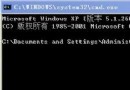
原理:利用 DOSKEY 建立巨集,將危險指令重新導向至無效指令,使其在命令提示字元下無法執行。
C:\Autoexec.bat(若不存在請新建)。@echo off
DOSKEY FORMAT=echo 指令已封鎖:FORMAT
DOSKEY DEL=echo 指令已封鎖:DEL
DOSKEY DELTREE=echo 指令已封鎖:DELTREE
DOSKEY FDISK=echo 指令已封鎖:FDISK
FORMAT,將顯示「指令已封鎖:FORMAT」而非執行格式化。DOSKEY FORMAT= (等號後無內容) 即可暫時恢復原指令功能,僅限當前 CMD 視窗有效。| 優點 | 缺點 |
|---|---|
| 設定簡單,無需移動系統檔案 | 僅對 CMD 環境有效,不影響圖形介面操作 |
| 可隨時臨時解除 | 若從開機磁碟/光碟啟動 DOS,完全失效 |
| 不影響系統穩定性 | 惡意程式若直接呼叫 API 或系統服務,可繞過 |
原理:將執行格式化、刪除等操作的實體執行檔 (如 FORMAT.COM, FORMAT.EXE) 移出系統路徑或改名,使系統找不到指令實體。
C:\Windows\System32\format.com (或 format.exe)。format.com.bak,或移動至備份資料夾 (如 C:\AdminTools\Backup\)。del.exe, deltree.exe, fdisk.exe 等危險指令檔案。需格式化時,將檔案改回原名或移回 System32 即可。
| 優點 | 缺點 |
|---|---|
| 徹底封鎖指令執行 (含批次檔呼叫) | 系統更新/修復可能自動還原檔案 |
| 對圖形介面格式化功能亦有影響 (視實作方式) | 誤刪/誤移關鍵系統檔案導致系統損壞風險 |
| 不依賴命令提示字元環境 | 同樣無法防禦開機磁碟/光碟啟動的格式化 |
上述兩法均無法防禦 從光碟、USB、軟碟啟動的獨立作業系統 (如 WinPE、Linux Live CD、DOS 開機碟) 執行格式化。必須配合以下 BIOS 設定:
DOSKEY 別名法與指令檔案移動法提供基礎指令層面防護,適合防範誤操作或簡單惡意批次檔。但真正的資料安全需建立在 BIOS 開機鎖定 + 磁碟加密 + 權限最小化 + 定期備份 的多層防禦體系之上。切勿單一依賴指令封鎖而忽略根本防護。