Word 文件編輯幾次後體積暴增,傳輸緩慢。七招「減肥術」助你壓縮檔案大小,保持苗條身材。
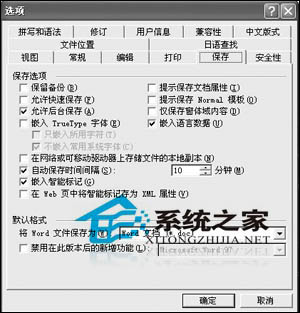
【工具】→【選項】→【儲存】取消勾選【允許快速儲存】,改用完整儲存減少碎片累積。
【檔案】→【另存新檔】可重新整理文件結構,移除已刪除內容的殘留資料,有效縮小體積。
【工具】→【選項】→【儲存】取消【嵌入 TrueType 字型】,避免字型檔案大幅增加體積。
若必須嵌入字型,務必勾選【僅嵌入文件中使用的字元】,僅封裝實際用到的字形,大幅減小體積。
【檔案】→【版本】檢查並刪除舊版本,避免多版本累積膨脹檔案。
儲存前【檔案】→【頁面設定】任意點擊【紙張大小】或【邊界】頁籤(無需更改設定),確定後再儲存,常能莫名縮小檔案。
貼上圖片時用【選擇性貼上】→【圖片 (增強型中繼檔)】或【位圖】,避免攜帶來源應用程式的額外資料與 OLE 連結,僅保留圖片本體。
配合定期清理暫存檔、壓縮圖片,.doc 檔案可維持最小體積,利於傳輸與備份。