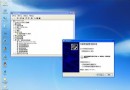
重裝系統後發現沒聲音、裝置管理員出現黃色問號/驚嘆號?聲卡驅動未安裝或不相容是主因。本文提供從手動指定驅動路徑、光碟安裝、驅動精靈自動搜尋到完整移除重裝的完整方案,適用主機板內建聲卡與獨立聲卡。
前置確認
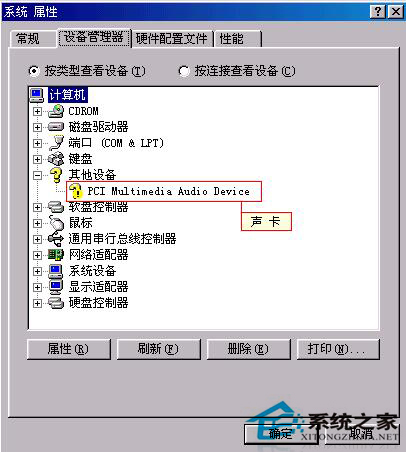
- 「我的電腦」右鍵 → 「管理」→「裝置管理員」→「聲音、視訊和遊戲控制器」。
- 若有黃色問號 → 未安裝驅動;黃色驚嘆號 → 驅動衝突/不相容/硬體異常。
- 記下裝置名稱 (如
PCI Multimedia Audio Device、Realtek High Definition Audio、Creative SB Audigy 等)。
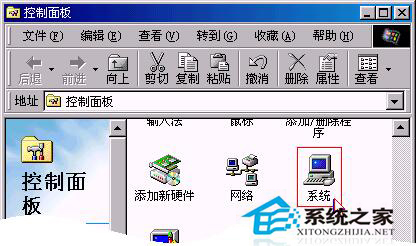
方法一:手動指定驅動路徑 (適用有驅動光碟/已下載驅動包)
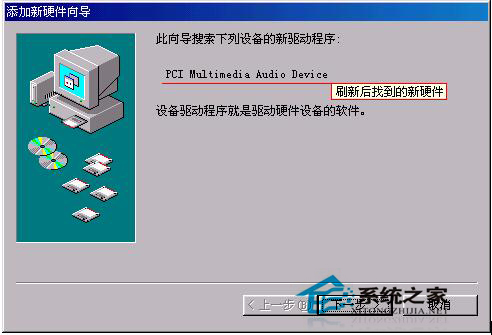
- 裝置管理員 → 右鍵目標裝置 → 「更新驅動程式」。
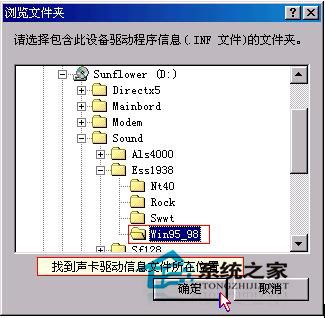
- 選擇「從清單或指定位置安裝 (進階)」→ 「搜尋最佳驅動程式」→ 勾選「包含這個位置」→ 瀏覽至驅動資料夾 (如光碟
SOUND\ESS1938\WinXP) → 下一步。
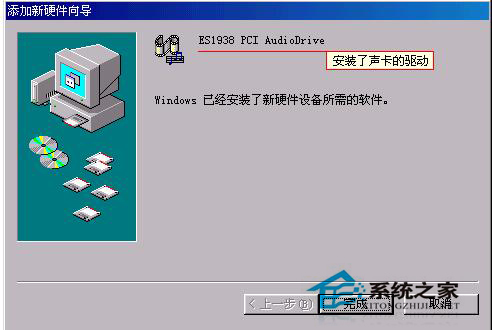
- 系統找到匹配驅動 → 安裝完成 → 重開機。
方法二:驅動精靈/驅動人生自動搜尋安裝 (推薦新手)
- 下載安裝「驅動精靈 202x」或「驅動人生」 (需網路)。
- 掃描硬體 → 顯示聲卡驅動缺失/過舊 → 點擊「一鍵安裝/更新」。
- 自動下載對應版本並靜默安裝,完成後重開機。
方法三:完整移除重裝 (解決驚嘆號/衝突)
- 裝置管理員 → 右鍵有驚嘆號的聲音裝置 → 「解除安裝」→ 勾選「刪除此裝置的驅動程式軟體」→ 確定。
- 重開機 → 系統偵測新硬體 → 自動安裝或彈出「尋找驅動程式」嚮導 → 指定驅動路徑或讓 Windows Update 搜尋。
- 或在裝置管理員 → 「動作」→「掃描硬體變更」觸發重裝。
驗證安裝成功
- 裝置管理員「聲音、視訊和遊戲控制器」下出現完整裝置名稱 (無問號/驚嘆號)。
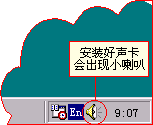
- 工作列右下角出現小喇叭圖示。
- 播放音樂/影片測試有聲音。
常見問題排查
| 現象 | 可能原因 | 對策 |
|---|
| 安裝後仍無聲音 | BIOS 內建聲卡未啟用 | 進 BIOS 設 Onboard Audio = Enabled |
| 前置面板插孔無聲 | 機箱前置音訊線未接/接錯主機板 JAUD1 | 檢查機箱內部接線 |
| 驅動安裝中途報錯 | 系統缺少補丁/權限不足 | 安裝 SP3、以 Administrator 執行安裝程式 |
依序嘗試上述方法,幾乎所有 WinXP 聲卡驅動問題皆可解決,讓聲音重現電腦。