瀏覽網頁時 IE 反覆彈出「是否停止執行這個指令碼」,點「是」網頁功能失效,點「否」瀏覽器卡頓。這通常是指令碼錯誤、ActiveX 損壞或暫存檔衝突導致。本文提供 Microsoft 官方修復工具與手動重設 IE 兩大方案,徹底解決困擾。
方案一:Microsoft Fix it 50403 自動修復 (最快)
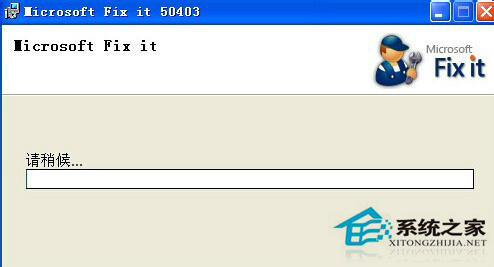
- 搜尋並下載 MicrosoftFixit50403.msi (官方已下架,可從可信技術網站獲取)。
- 雙擊執行 → 按精靈提示「下一步」完成修復。
- 重開 IE 測試,問題通常即刻解決。
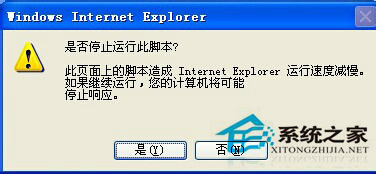
方案二:手動重設 IE 進階設定 (無需下載工具)
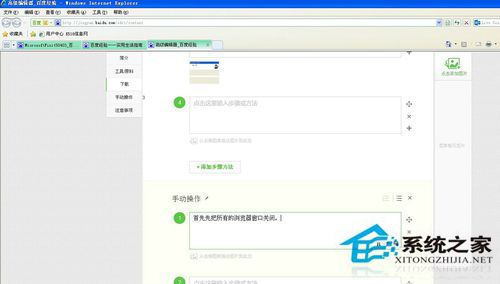
- 關閉所有 IE 視窗。
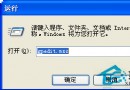
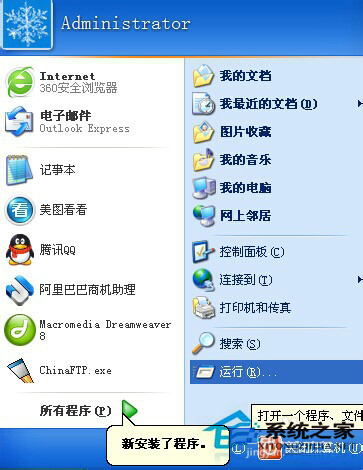
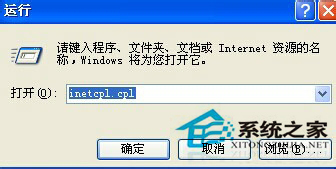
- 「執行」 (Win+R) 輸入
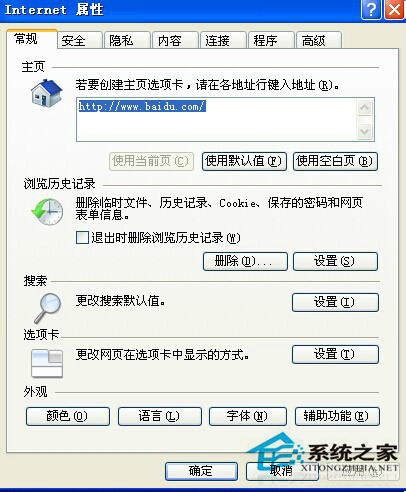
inetcpl.cpl → 確定,直接開啟「網際網路內容」。
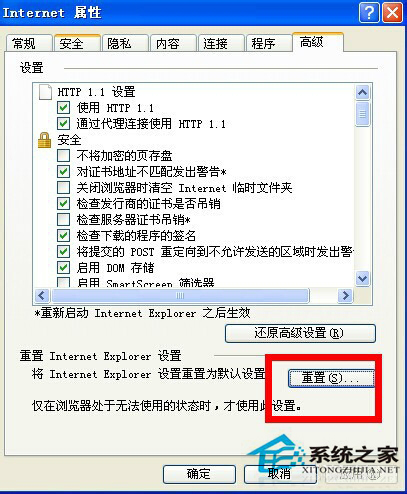
- 切換到「進階」索引標籤 → 點擊底部「重設」。
- 在確認視窗勾選「刪除個人設定」 (可選) → 「重設」→ 等待完成 → 關閉。
- 重新開啟 IE,指令碼錯誤提示應消失。
進階補充:針對特定網站關閉指令碼偵錯
1.IE → 「工具」→「網際網路選項」→「進階」→ 「瀏覽」區域。
2.勾選「停用指令碼偵錯 (Internet Explorer)」與「停用指令碼偵錯 (其他)」 → 取消勾選「發生指令碼錯誤時顯示通知」。
3.確定套用。此法僅隱藏提示,不修復根本錯誤,建議配合方案二使用。
原因分析
- 網頁 JavaScript/ActiveX 程式碼錯誤或無限迴圈。
- IE 暫存檔/Cookie 損壞導致指令碼載入異常。
- 第三方工具列/增益集 (如舊版 Flash、工具列) 衝突。
優先使用方案一或二重設 IE,若仍出現,嘗試更新/移除衝突增益集,或改用 Chrome/Firefox 等現代瀏覽器瀏覽該網站。