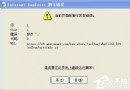
區域網路中出現「IP 位址衝突」警告,意味著有兩台以上裝置使用相同 IP,導致衝突雙方皆無法正常上網。身為網管或進階使用者,必須快速定位衝突源並解決,更要建立預防機制杜絕復發。本文深入剖析 4 大成因,提供「逐一排查」、「MAC 綁定」、「DHCP 管理」三大分級解決方案,並附實作指令與工具建議。
IP 衝突的 4 大典型成因
- 使用者自行亂設定: 不懂 IP/子網路遮罩/預設閘道填寫規則,隨意輸入或修改網管下發參數。
- 設定人為失誤: 網管或使用者手動輸入 IP 時打錯數字,導致與既有裝置重複。
- 維修/測試臨時 IP: 維修人員測試設備時使用固定 IP,測試完未改回 DHCP 或歸還 IP,造成衝突。
- 惡意盜用/竊取 IP: 內部人員或外來裝置刻意掃描並佔用他人固定 IP(常見於靜態 IP 分配環境)。
方案一:逐一排查(適用小型網路、緊急止血)
在網路裝置較少(< 30 台)環境,最直接的方法:逐台檢查「網路連線」→「內容」→「Internet 協定 (TCP/IP)」→ 確認 IP 設定。發現衝突即現場修正。缺點:耗時、不適合中大型網路、無法根治管理漏洞。
方案二:MAC 位址綁定(核心防衝突技術,適用中大型網路)
原理:在交換器/路由器/防火牆層面,將「合法裝置的 MAC 位址」與「授權 IP」綁定。非授權 MAC 即使設定正確 IP 也無法通訊,徹底杜絕盜用與誤設。
實作步驟(以 Windows 端查詢 MAC 為例)
- Win9x/Me:Win+R →
winipcfg → 下拉選單選網卡 → 記下「介面卡位址」。
- WinNT/2000/XP/7/10/11:Win+R →
cmd → 輸入 ipconfig /all → 找「實體位址」。
- 收集所有合法裝置 MAC,登入核心交換器/路由器/防火牆 → 設定「IP-MAC 綁定」/「ARP 綁定」/「DHCP Snooping + Dynamic ARP Inspection」。
- 啟用「拒絕未綁定 MAC 通訊」策略。
進階:配合 802.1X 認證(Port-based Network Access Control),裝置需帳號密碼/憑證通過認證才能取得網路存取權,安全性最高。
方案三:DHCP 統一管理 + 靜態 IP 保留區(根治管理混亂)
- 全網路採 DHCP 自動派發 IP,消除手動設定錯誤。
- 伺服器/印表機/NAS 等需固定 IP 的裝置,在 DHCP 伺服器設定「保留租約」(依 MAC 保留固定 IP),兼具固定性與集中管理。
- 劃分「靜態 IP 保留區」(如 192.168.1.2~192.168.1.50)與「DHCP 動態區」(192.168.1.100~200),嚴禁使用者在動態區手動設定靜態 IP。
- 啟用 DHCP 衝突偵測(Ping 檢查)、租約期限適度設定(如 8 小時),減少 IP 耗盡與衝突機率。
輔助工具與日常管理建議
- IP 掃描工具: Advanced IP Scanner、Angry IP Scanner、Nmap 快速掃描網段內所有裝置 IP/MAC/廠牌,快速發現衝突與陌生裝置。
- 資產管理台帳: 建立「裝置名稱、IP、MAC、使用者、用途、所在位置、負責人」資料庫,異動即更新。
- 網路存取控制 (NAC): 企業級部署 802.1X + RADIUS,未授權裝置無法通過驗證取得 IP。
- 使用者教育: 明確規定「嚴禁私自修改 IP 設定、嚴禁接入未登記裝置」,違者記違規。
小結
IP 衝突看似小事,實則暴露網路管理漏洞。「MAC 綁定」治標更治本,「DHCP 集中管理」釐清權責,「資產台帳+NAC」建立長效機制。網管若能落實這三層防線,IP 衝突將成為歷史,網路穩定性大幅提升!