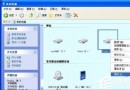
桌面系統級圖示(我的電腦、回收站、網路芳鄰、IE、我的文件)一旦消失,無法像捷徑般直接「傳送到桌面」還原。IE 圖示消失是高頻問題,可能因誤刪、系統更新順序導致「自訂桌面」選項隱藏、群組原則隱藏、登錄檔異動等。本文整理 7 種還原大法,從圖形介面到註冊表、命令列、資料夾偽裝,總有一招能讓 IE 圖示「安全回家」。
至 Microsoft 官網下載對應系統版本的 IE 安裝程式(如 IE11 for Win7),以「系統管理員身分執行」安裝,覆蓋修復系統檔與註冊檔,圖示通常會自動回歸。
以系統管理員身分開啟「命令提示字元」/「PowerShell」,依你的開始功能表類型執行對應指令:
:: 新版開始功能表(預設)
cmd /k reg add "HKEY_CURRENT_USER\Software\Microsoft\Windows\CurrentVersion\Explorer\HideDesktopIcons\NewStartPanel" /v {871C5380-42A0-1069-A2EA-08002B30309D} /d 00000000 /t REG_DWORD /f

:: 傳統開始功能表
cmd /k reg add "HKEY_CURRENT_USER\Software\Microsoft\Windows\CurrentVersion\Explorer\HideDesktopIcons\ClassicStartMenu" /v {871C5380-42A0-1069-A2EA-08002B30309D} /d 00000000 /t REG_DWORD /f
執行後按 F5 重新整理桌面,IE 圖示即現。
regedit。HKEY_CURRENT_USER\Software\Microsoft\Windows\CurrentVersion\Explorer\HideDesktopIcons\NewStartPanelClassicStartMenu){871C5380-42A0-1069-A2EA-08002B30309D},數值:0。Internet Explorer.{871C5380-42A0-1069-A2EA-08002B30309D}(含大括號,不含引號)。原理:Windows 對特定 CLSID 結尾的資料夾名稱有特殊解析,視為系統物件捷徑。
若以上方法皆無效,檢查群組原則:
Win+R → gpedit.msc → 「使用者設定」→「系統管理範本」→「桌面」→「隱藏桌面上的 Internet Explorer 圖示」→ 設為「未設定」或「已停用」。
從圖形介面到註冊表、命令列、資料夾偽裝,7 招任你挑。建議優先嘗試方法一、四(最快)、五(批次部署適合),方法七最適合「救急」且無需管理員權限。下次 IE 圖示失蹤,不再慌張,對著清單逐一嘗試即可!