Windows XP Windows 7 Windows 2003 Windows Vista Windows 綜合教學 Linux 系統教學
Windows 10 Windows 8 Windows 2008 Windows NT Windows Server 電腦軟體教學

解決 Windows XP 安裝軟體提示「找不到路徑」錯誤

編輯:XP 系統應用技巧

問題現象

在 XP 中安裝某些軟體時,彈出「系統找不到指定的路徑」錯誤,但同一安裝檔在其他電腦正常。預設安裝路徑常指向 C:\Documents and Settings\<中文使用者名稱>\...。

根本原因

XP 支援中文使用者名稱,導致使用者設定檔路徑包含中文字元。部分軟體安裝程式(特別是舊版、綠色版、非 Unicode 程式)無法正確解析包含中文的路徑,造成安裝失敗。

解決方法:修改 TEMP/TMP 環境變數為純英文路徑

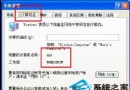
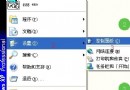
  1. 右鍵「我的電腦」→「內容」→「進階」標籤 →「環境變數」。
  2. 在「<使用者名稱> 的使用者變數」區塊,找到 TEMP 與 TMP。
  3. 逐一點選「編輯」,將變數值從 %USERPROFILE%\Local Settings\Temp 改為純英文路徑,例如:
    D:\Temp(建議建立該資料夾)。
  4. 確定所有對話方塊,重新開機生效。

驗證

  • 重開機後,在命令提示字元輸入 echo %TEMP% 應顯示 D:\Temp。
  • 再次安裝先前失敗的軟體,應可正常完成。

補充建議

  • 建立新使用者帳號時,使用英文名稱,避免根源問題。
  • 若軟體安裝路徑仍預設到中文路徑,請在安裝過程中手動更改為英文路徑(如 D:\Program Files\AppName)。
  • 此問題同樣存在於 Vista/Win7(使用者設定檔預設為中文),解決方式相同。
Copyright © Windows教程網 All Rights Reserved